📋 この用語の要点(高橋 結衣の視点)
PDFの注釈は、原本のデータをいじらずにコメントや指摘を「上に重ねる」機能です。私が導入支援で見てきた現場では、この一点を理解しているかどうかでレビューの速さが大きく変わりました。この記事では、注釈の基本から社内レビュー・顧客対応での具体的な使い方、そしてバージョン管理でつまずかないコツまでを整理します。読み終えるころには、赤字を書いた紙とメールの往復を減らす道筋が見えるはずです。
📖 約10分で読めます。
注釈(アノテーション)とは何か
資料のレビューを頼まれて、印刷して赤ペンで書き込み、それをスキャンして送り返す。そんなやり取りに時間を取られていないでしょうか。注釈(アノテーション)を使えば、その多くを画面の中で完結できます。まずは言葉の意味から整理します。
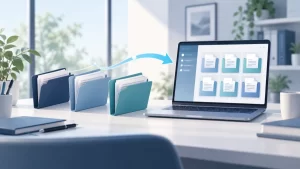
原本を変えずに「上へ重ねる」情報
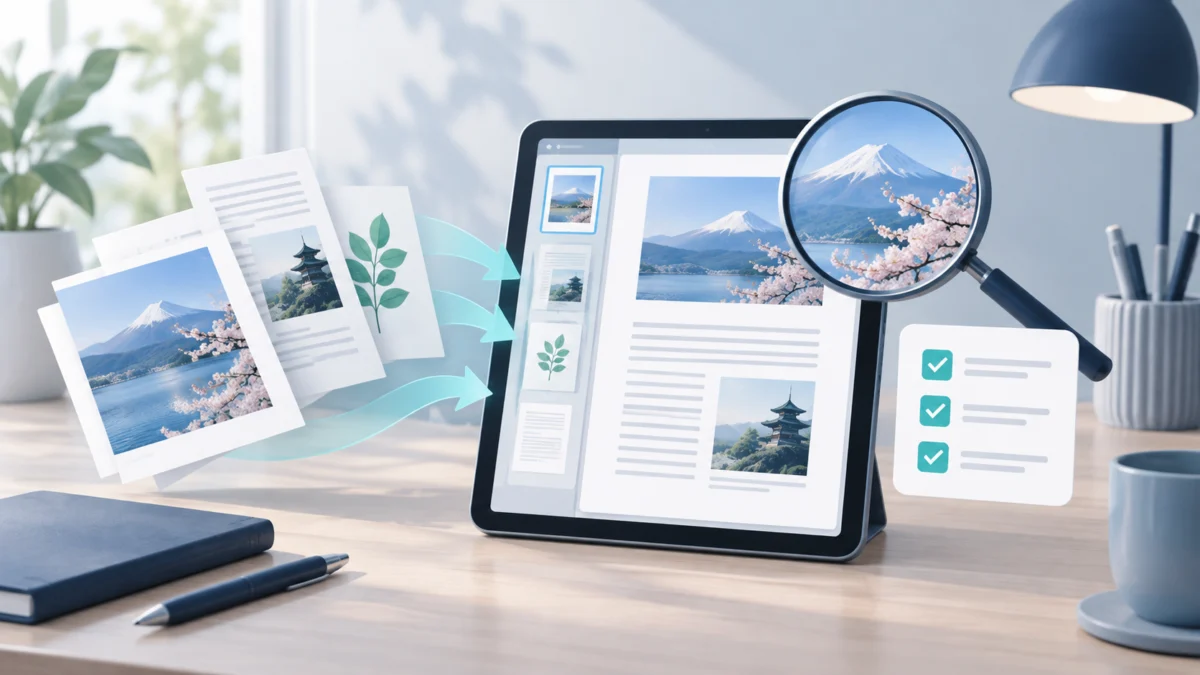
注釈(アノテーション)とは、PDFなどの文書に、コメントやマーカー、図形をあとから書き加える機能です。最大の特徴は、元のページ内容(原本)を書き換えないことです。透明なフィルムを上に貼るイメージに近く、注釈だけをあとで一括で消せます。だから「指摘は相手に届けたいが、原本はきれいなまま残したい」という使い分けができます。
英語の annotation は「注記・書き込み」という意味です。紙の資料に付箋を貼ったり、余白にメモを書いたりする行為を、そのままデジタルに置き換えたものと考えると分かりやすいでしょう。注釈はPDFの規格そのものに定義された機能です。だから特定のソフトに縛られず、標準的なビューアであれば表示できるのが強みです。この「規格として決まっている」という点が、あとで説明する社外とのやり取りのしやすさにつながります。
「編集」との違いを押さえる
ここでつまずく担当者がとても多いのが、「編集」と「注釈」の違いです。PDF編集は、本文の文字や画像そのものを差し替える作業です。一方の注釈は、本文の上にレイヤー(層)を重ねる作業にすぎません。
両者を混同すると、「注釈で直したつもりが、原本の文言は元のまま」という事故が起きます。実務では、レビュー段階では原本を触らず注釈で指摘だけを残し、内容が固まってから原本へ反映する、という順番が基本になります。この分業ができると、誰がどこを直したかが後から追いやすくなります。
代表的な注釈の種類
ひと口に注釈といっても、種類は豊富です。用途に合わせて使い分けると、指摘の意図が相手に伝わりやすくなります。
| 注釈の種類 | 主な使いどころ |
|---|---|
| ハイライト(マーカー) | 該当箇所を色で目立たせる |
| 取り消し線・下線 | 削除の指示や強調の合図 |
| テキストコメント(ノート) | 付箋のように理由や意図を書き添える |
| 図形(矩形・矢印) | 位置ずれやレイアウトの指摘 |
| スタンプ | 「承認」「要修正」などの定型表示 |
| 手書き(フリーハンド) | タブレットでの直感的な書き込み |
すべてを覚える必要はありません。まずは「ハイライト+コメント」の二つを使いこなせれば、レビューの大半はまかなえます。
なぜ注釈が業務効率化につながるのか
注釈は単なる便利機能ではありません。文書の見直しにかかる時間そのものを縮める、業務効率化の起点になります。理由を三つに分けて見ていきましょう。
紙の赤字とメール往復を減らせる
紙の赤字は、印刷・記入・スキャン・送付という四つの手間がかかります。注釈なら、画面上で書き込んだファイルをそのまま共有するだけで済みます。テレワークで同じ紙を回覧できない環境でも、指摘を止めずに回せる点は大きな利点です。ペーパーレスDXの第一歩として、まず着手しやすい領域でもあります。
コストの面でも効果はあります。印刷代やインク代がかからないのはもちろん、赤字をスキャンして送り返す往復の時間がなくなります。10ページの資料を3人でレビューする、といった作業を月に何度も繰り返す部署では、この積み重ねが無視できません。まずは自分の担当業務のうち、紙で回している確認作業を一つ選んで置き換えてみるのが、効果を実感する近道です。
「誰が・いつ・どこを」が記録される
注釈には、作成者名とコメント日時が自動で残ります。口頭やチャットの指摘は流れて消えてしまいますが、注釈はファイルの中に証跡として残ります。「この指摘は誰が出したのか」「いつのレビューで決まったのか」を後から確認できるため、言った言わないのトラブルを防げます。複数人が同じファイルに書き込んでも、色や名前で区別されます。
指摘が「共通言語」になる
矢印で位置を示し、コメントで理由を書く。この組み合わせは、文章だけの指摘よりも誤解が生まれにくくなります。「3ページ目の下から2行目の……」と文章で説明する手間が消え、該当箇所に直接印を付けられるからです。指摘の場所と内容がひとつになることで、レビューの往復回数そのものが減っていきます。
この「往復が減る」効果は、実は数字より体感で分かります。従来は数時間から半日程度かかっていた確認が、注釈の付いたファイルを共有した瞬間に相手へ届きます。指摘の意図が最初から明確なので、「どういう意味ですか」という確認の確認が発生しません。レビューの本数が多い部署ほど、この時間短縮の効き目は大きくなります。
社内レビューと顧客対応での活用場面
ここからは、実際の業務でどう使うかを具体的に見ていきます。社内の校正から顧客への補足まで、注釈が活きる場面は想像より広い範囲に及びます。
社内レビュー・校正のフロー
カタログや提案書のレビューは、次の流れに落とし込むと迷いません。ワークフローシステムと組み合わせると、承認の流れまで一本化できます。
- 制作担当がPDFの原本を用意し、レビュー用として共有します。
- レビュー担当が注釈で指摘を書き込みます(原本は触りません)。
- 制作担当が注釈を一つずつ確認し、原本に反映します。
- 反映が済んだ注釈には「対応済み」の印を付け、消し込みます。
- すべての注釈が消えたら、その版を確定版とします。
ポイントは、注釈を「消し込みリスト」として使うことです。対応済みかどうかが一目で分かり、直し漏れを防げます。
顧客・取引先への補足説明
顧客に見積書や仕様書を送るとき、本文はそのままに、注釈で補足を添える使い方が便利です。「この項目は次回改定で変わります」「ここはオプション扱いです」といった補足を、原本を汚さずに伝えられます。相手が同じファイルに質問を注釈で書き返してくれれば、そのやり取り自体が記録として残ります。
製品カタログやマニュアルの説明でも同じ考え方が使えます。図面や写真の該当部分に矢印を引き、「ここが変更点です」と示すだけで、文章での長い説明が不要になります。営業担当が客先で口頭補足していた内容を、あらかじめ注釈として資料に埋め込んでおけば、担当者が代わっても説明の質がぶれません。属人化しがちな補足説明を、資料に残す形で標準化できるわけです。
見積・契約前の確認プロセス
契約書のドラフト確認でも注釈は役立ちます。修正してほしい条文にコメントを付け、相手方と往復する使い方です。ただし注釈はあくまで確認段階のものです。最終的な合意は、電子署名や電子契約の仕組みで確定させます。注釈と署名は役割が別物だと切り分けて考えてください。
注釈とバージョン管理の落とし穴
注釈は便利な半面、使い方を誤るとバージョン管理が一気に混乱します。私が導入現場でよく見かける、三つの落とし穴を先に共有しておきます。
注釈は「消せる」=機密の墨消しではない
黒い四角の注釈を機密箇所に重ねても、それは目隠しにはなりません。注釈は削除できる層なので、受け取った相手が注釈を消せば下の文字が読めてしまいます。個人情報や機密を本当に隠したいときは、注釈ではなく「墨消し(黒塗りで内容を削除する処理)」を使ってください。この違いは情報漏えいに直結するため、社内で必ず周知すべき点です。実際に、黒塗りしたつもりのPDFから元の文字が読み取れてしまう、といった事例が報告されたこともあります。社外へ出す資料ほど、注釈と墨消しの取り違えには注意してください。
ファイルが枝分かれする問題
三人にレビューを依頼し、それぞれが別々に注釈を書いて返すと、注釈の入ったファイルが三つに枝分かれします。どれが最新か分からなくなり、統合の手間も生じます。防ぐには、共有フォルダ上の一つのファイルに全員が書き込む運用にするのが基本です。文書管理システムで保管場所を一本化しておくと、この分岐を根本から抑えられます。
注釈の統合(マージ)と集約
どうしても別々に返ってきた場合は、注釈だけを一つのファイルに集約する「注釈の統合(マージ)」機能が役立ちます。多くのPDFソフトが備えている機能で、複数人の指摘を一枚のPDFにまとめられます。集約後は誰の指摘かが色や名前で分かるため、全体像をつかんでから原本へ反映できます。
統合したファイルには、確定日を含めた分かりやすい名前を付けておきましょう。「提案書_v3_統合済_0710」のように版と日付を入れると、後から探すときに迷いません。ファイル名の付け方まで含めてルール化しておくと、担当が代わっても最新版を取り違える事故が起きにくくなります。地味ですが、バージョン管理の実務では効果の大きい一手です。
注釈機能・ツールの選び方
最後に、注釈を業務に取り入れるときのツール選びの観点を整理します。無料の閲覧ソフトでも注釈は打てますが、チームで運用するなら見るべきポイントが変わります。
チェックすべき機能
| 確認する観点 | なぜ重要か |
|---|---|
| 注釈の一覧・書き出し | 指摘を一覧で確認し、対応漏れを防げる |
| 注釈の統合(マージ) | 複数人の指摘を一枚に集約できる |
| 同時編集(共同注釈) | ファイルの枝分かれを防げる |
| 検索対応 | 注釈内の言葉を後から探せる |
| 閲覧環境の広さ | 相手が専用ソフト不要で開けるか |
とくに相手が社外の場合は、「特別なソフトを入れなくても見られるか」を優先してください。導入のハードルが高いと、注釈のやり取り自体が始まりません。加えて、注釈を一覧として書き出せる機能があると、レビュー結果を議事録代わりに残せます。指摘の総数や対応状況を数字で把握できるため、締め切り管理の面でも役立ちます。
クラウド/デジタルブックでの注釈
近年はクラウド上のビューアで、ブラウザから直接注釈を打てるサービスも増えました。ソフトのインストールが不要で、URLを共有するだけでレビューを始められます。注釈がクラウドに保存されるため、全文検索で過去の指摘を探せるツールもあります。社外を巻き込むレビューが多い企業ほど、この形式が向いています。
運用ルールを先に決める
ツール以上に大切なのが、社内ルールです。指摘は注釈のどの種類で書くか、対応済みはどう表現するか、最新版はどこに置くか。この三つを最初に決めておくだけで、混乱の大半は防げます。高機能なツールを入れても、ルールがなければファイルは散らかります。まずは小さなチームで型を作り、うまくいったら全社へ広げる進め方をおすすめします。
ルールは細かく作り込む必要はありません。最初はA4一枚のメモ程度で十分です。たとえば「削除の指示は取り消し線、意見はコメントで書く」「対応が済んだら緑のチェックスタンプを押す」といった具合に、誰が見ても迷わない最低限の取り決めから始めます。運用しながら足りない部分を継ぎ足していけば、自社に合った形へ自然と育っていきます。最初から完璧を目指すより、走りながら整える姿勢のほうが定着します。
よくある質問(FAQ)
注釈を付けると、元のPDFのデータは変わってしまいますか?
本文の文字や画像そのものは変わりません。注釈は本文の上に重なる別の層として保存されます。注釈だけをあとで一括削除すれば、元のきれいな状態に戻せます。原本を書き換える「編集」とは仕組みが異なる点を押さえておいてください。
無料のPDF閲覧ソフトでも注釈は使えますか?
多くの無料ソフトでも、ハイライトやコメントなど基本的な注釈は使えます。ただし、複数人の注釈を統合する機能や同時編集は有料版やクラウドサービスに限られることが多いです。チームで本格運用するなら、機能の範囲を事前に確認しましょう。
注釈で黒く塗れば、機密情報を隠したことになりますか?
なりません。黒い注釈は削除できる層なので、相手が消すと下の文字が読めてしまいます。個人情報や機密を本当に隠すには、内容そのものを削除する「墨消し」処理を使ってください。注釈での目隠しは情報漏えいの原因になります。
相手も同じソフトを持っていないと注釈は見えませんか?
標準的なPDF注釈であれば、一般的なPDF閲覧ソフトやブラウザで開けば見られます。特殊な機能を使うと表示が崩れることもあるため、社外へ送る前に別の環境で開いて確認すると安心です。クラウド型ビューアならソフト不要で共有できます。
複数人の注釈が別々のファイルになってしまいました。まとめられますか?
多くのPDFソフトには、複数ファイルの注釈を一枚に集める「注釈の統合(マージ)」機能があります。集約すると誰の指摘かが色や名前で区別されます。そもそもの分岐を防ぐには、共有フォルダの一つのファイルに全員が書き込む運用が有効です。
注釈は契約書の合意や署名の代わりになりますか?
なりません。注釈はあくまで確認・修正のやり取りに使うものです。正式な合意は電子署名や電子契約の仕組みで確定させる必要があります。注釈で修正点をすり合わせ、固まった内容を署名で締結する、という役割分担で考えてください。
注釈が入ったまま印刷すると、コメントも紙に出ますか?
印刷設定によって変わります。多くのソフトは「注釈を含めて印刷」か「原本のみ印刷」かを選べます。社外配布用に注釈を出したくないときは、印刷前に設定を確認しましょう。心配な場合は、注釈を削除した確定版を別に用意すると確実です。
どの注釈から使い始めるのがおすすめですか?
まずは「ハイライト」と「テキストコメント」の二つから始めるのがおすすめです。該当箇所を色で示し、理由をコメントで添える組み合わせだけで、レビューの大半はまかなえます。慣れてきたら図形や取り消し線を足していくと、無理なく定着します。
✏️ 高橋 結衣より
注釈は、導入のハードルがとても低いわりに、効果を実感しやすい機能です。私が支援した現場でも、「まず社内レビューを紙から注釈に変える」だけで、確認の往復が目に見えて減りました。以前、印刷とスキャンの往復に一日の多くを取られていた制作チームを担当したことがあります。注釈に切り替えた初日、担当の方から「もう紙には戻れない」と笑われたのを今でも覚えています。それくらい、一度体験すると手放せなくなる変化でした。特別なツールを買わなくても、いま手元にあるPDFソフトで今日から始められます。ただし、うまくいくかどうかを分けるのは機能ではなくルールです。指摘の書き方、対応済みの示し方、最新版の置き場所。この三つを最初にチームで決めておくだけで、ファイルが散らかる事故はほとんど防げます。そして忘れてほしくないのが、注釈は「消せる層」だという点です。機密の目隠しに使うと情報漏えいにつながります。ここだけは全員で共有してください。小さなレビューから型を作り、うまくいったら少しずつ広げる。その進め方が、結局いちばん早く定着します。この記事が、みなさんの資料づくりを軽くする一歩になればうれしいです。