📋 この記事でわかること
デジタルブックの「拡大・ズーム表示」は、紙のカタログでは実現できなかった読みやすさをつくる基本機能です。この記事では、ピンチズームや部分拡大といった操作方式の違い、拡大しても文字や図面がにじまない画質の条件、そして図面・スペック表・地図といった「細かい情報」を確実に読ませるための設計ポイントを、実務目線で整理します。ラスター形式とベクター形式の違いや解像度の考え方、拡大を前提とした元データの作り方、スマホ・タブレットでの注意点まで押さえれば、公開後に「拡大したら文字が読めない」というクレームを未然に防げます。デジタルブックの導入を検討中の総務・広報・営業企画のご担当者に向けて、選定と制作の判断材料をまとめました。
📖 この記事は約17分で読めます。
「紙のカタログをそのままデジタル化したら、スマホでは文字が小さすぎて読めない」。デジタルブックの導入現場で、最初につまずくのがこの問題です。解決の鍵を握るのが、拡大・ズーム表示の仕組みです。ただ拡大ボタンを付ければよいわけではありません。元データの作り方を間違えると、拡大した瞬間に文字がにじんで、かえって読みにくくなります。この記事では、拡大表示の基礎から、図面やスペック表を確実に読ませる設計まで、順を追って解説します。専門的な用語も出てきますが、担当者の方が制作会社やツールへ的確に指示を出せるよう、できるだけかみ砕いてお伝えします。読み終える頃には、自社の資料が拡大に耐えるかどうかを、自分の目で見分けられるようになるはずです。
デジタルブックの拡大・ズーム表示とは何か
まずは「拡大・ズーム表示」が何を指すのか、基礎から確認します。デジタルブックは、PDFなどの資料をブラウザ上でページをめくるように閲覧できる形式です。その中で、指定した範囲を大きく表示する機能が拡大・ズーム表示にあたります。言葉としては当たり前に聞こえますが、この機能が「どこまできれいに拡大できるか」は資料によって大きく差が出ます。まずはどんな場面で必要になるのかを押さえておきましょう。
拡大表示が必要になる場面
拡大表示が求められるのは、情報が細かく詰まった資料です。代表例が次の3つです。
- 製品カタログの「スペック表」や「型番一覧」
- 建築・製造の「図面」や「設計図」
- 施設案内の「地図」や「フロアガイド」
これらは紙なら手に取って目を近づければ読めます。しかし画面越しでは、初期表示のままでは文字が小さく、内容が伝わりません。拡大表示は、この「画面越しのハンデ」を埋めるための機能です。逆に言えば、拡大に配慮していない資料は、紙よりも読みにくいデジタルブックになりかねません。読み手が「見えないから」と離脱すれば、せっかく作った資料も成果につながりません。だからこそ、拡大表示は装飾ではなく、資料の基本性能として設計する必要があります。
紙にはない「拡大」という価値
紙の資料は、印刷した瞬間に文字の大きさが固定されます。読み手は老眼鏡を使うか、資料を目に近づけるしかありません。一方、デジタルブックは読み手が自分の見やすい倍率へ自由に変えられます。これは紙にはない大きな価値です。特に高齢の取引先や、細部を確認したい技術担当者にとって、拡大機能の有無は「読める資料か、読めない資料か」を分ける決定的な差になります。
ズーム表示の基本的な仕組み
現在のデジタルブックの多くはHTML5という技術で動いています。かつて主流だったFlash方式に代わり、スマホやタブレットでも動作します。ズーム操作をすると、ビューア(閲覧ソフト)が該当ページの画像やデータを拡大して再描画します。このとき「何を拡大しているのか」が画質を左右します。詳しくは後の章で解説しますが、拡大の正体は「元データの引き伸ばし」だと理解しておくと、以降の話がスムーズです。
ズーム表示の3つの操作方式
ひとくちに拡大といっても、操作方法にはいくつかの種類があります。読み手の端末や利用シーンによって、使いやすい方式は変わります。代表的な3方式を押さえておきましょう。
ピンチズーム(タッチ操作)
スマホ・タブレットで最も自然なのがピンチズームです。2本の指を画面に置き、広げると拡大、狭めると縮小します。地図アプリと同じ操作なので、説明不要で誰でも使えます。BtoBの資料でも、取引先がスマホで見る割合が高いなら、ピンチズームへの対応は必須と考えてください。指の位置を中心に拡大されるため、読みたい箇所へ直感的に寄れるのが利点です。
ボタン・スライダーによる拡大
パソコンでの閲覧では、画面に表示された「+/-」ボタンやスライダーで倍率を変える方式が主流です。マウスのホイールに拡大縮小を割り当てるビューアもあります。タッチ操作ができないパソコン利用者にとって、この方式は欠かせません。ボタン式は倍率が段階的に上がるため、意図した大きさに合わせやすいのも特徴です。オフィスでの資料確認は今もパソコンが中心の企業が多く、BtoB資料ではこの方式への対応をおろそかにできません。
ダブルタップ・部分拡大(ルーペ型)
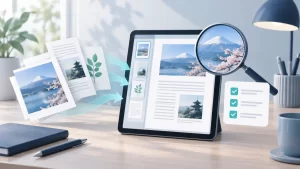
読みたい場所を2回タップすると、その周辺だけが一気に拡大される方式です。さらに、指を置いた部分だけを虫めがねのように拡大する「ルーペ型」を備えたビューアもあります。スペック表の1行だけ、地図の1エリアだけを素早く確認したいときに便利です。全体の倍率は変えずに一部だけ大きくできるため、資料の位置を見失いにくい利点があります。
どの方式を優先して選ぶべきか
3つの方式のうち、どれを重視すべきかは読み手の環境で決まります。取引先が外出先やスマホで見る機会が多いなら、ピンチズームと部分拡大を優先します。社内でパソコンから閲覧する資料なら、ボタン拡大の使いやすさが効いてきます。理想は全方式に対応することですが、少なくとも「主要な読み手が使う端末での操作」が快適かどうかを基準に選んでください。方式が読み手の習慣に合っていないと、拡大機能があっても使われずに終わります。誰がどんな場面で読むのかを一度書き出してみると、優先すべき方式が見えてきます。
拡大しても読める資料と読めない資料の違い
ここが最も重要な章です。同じように拡大ボタンを付けても、拡大した瞬間に文字がくっきり読める資料と、にじんで読めなくなる資料があります。その差を生むのが元データの「形式」と「解像度」です。
ラスター形式は拡大すると粗くなる
写真やスキャン画像はラスター形式と呼ばれます。細かい色の点(ピクセル)の集まりで絵を表す方式です。ラスター形式は、元の点の数以上には情報を持ちません。そのため拡大すると1つの点が大きく引き伸ばされ、輪郭がギザギザになったり、ぼやけたりします。紙資料をスキャンしただけのデジタルブックで「拡大すると文字が読めない」のは、このためです。
ベクター形式は拡大しても劣化しない
一方、ベクター形式は、線や図形を「計算式」として持ちます。「ここからここへ直線を引く」という指示でできているため、どれだけ拡大しても輪郭が計算され直し、なめらかなまま表示されます。IllustratorやInDesignで作った文字・ロゴ・図面は、多くがベクター形式です。拡大を前提とする資料ほど、ベクターのまま扱えるかが鍵になります。
解像度(DPI)が拡大の限界を決める
ラスター形式を使わざるを得ない場合、拡大の限界を決めるのが解像度(DPI)です。DPIは1インチあたりの点の数を表し、数値が大きいほど細かく表現できます。画面表示だけなら150〜200dpi程度でも実用的ですが、細部を大きく拡大させたい図面などは300dpi以上を確保すると安心です。ただし解像度を上げるほどファイルは重くなります。むやみに高くすると読み込みが遅くなるため、画像圧縮とのバランスが必要です。この「解像度と容量の実務的な最適化」については、PDFカタログをデジタルブック化する作り方の記事で具体的な設定値まで解説していますので、あわせてご覧ください。
資料タイプ別・拡大表示の設計ポイント
拡大の仕組みを理解したら、次は「何を読ませるか」に応じた設計です。図面・スペック表・地図では、それぞれ気をつける点が変わります。
図面・設計図を読ませる
図面は線の細さと寸法値の小ささが課題です。CADや作図ソフトのデータがある場合は、できる限りベクターのまま書き出してください。スキャンした紙図面しかないときは、300〜400dpiの高解像度で取り込みます。線が細すぎると拡大時に消えて見えることがあるため、元データの線幅を少し太めに調整しておくと安全です。図面を主役にする資料では、初期表示から拡大ボタンの位置を目立たせ、「拡大して確認できる」ことを読み手に伝える工夫も有効です。寸法値や指示記号は、図面の中でも最も小さく、かつ最も重要な情報です。ここが読めないと図面の価値は半減します。拡大したときに数字がはっきり判別できるかを、必ず基準の1つに置いてください。
スペック表・仕様一覧を読ませる
スペック表は、文字と罫線が密集した資料です。可能なら画像化せず、文字はテキストデータのまま扱うのが理想です。テキストなら拡大しても常にくっきり表示され、見開き表示から特定の行だけ拡大する使い方もスムーズです。表を画像として貼る場合でも、セル内の文字が小さすぎないよう、元のフォントサイズを見直しておきましょう。特に単位や注記といった小さな添え字は、拡大時に最初につぶれる部分です。罫線を細くしすぎると、拡大したときに線が飛んで表の区切りが分かりにくくなることもあります。表は「拡大されて初めて役立つ資料」だと意識して、細部まで作り込んでおくと安心です。
地図・フロアガイドを読ませる
地図は「全体像」と「細部」の両方を見せる必要があります。全体では位置関係を、拡大では店舗名や番地を読ませます。ピンチズームやルーペ型の部分拡大と相性がよい資料です。地名や記号が小さくなりがちなので、拡大したときに文字が破綻しないよう、地図データはベクターか高解像度で用意してください。会社案内やイベント告知に載せるアクセスマップも同じ考え方です。最寄り駅からの経路や目印を拡大で確認できると、来場者の道迷いを減らせます。地図は「拡大されることが前提の資料」だと考えて用意しておくと安心です。
資料タイプごとの推奨をまとめると、次のようになります。
| 資料タイプ | 推奨する元データ | 拡大時の注意点 |
|---|---|---|
| 図面・設計図 | ベクター、または300〜400dpi | 細線が消えないよう線幅を確認 |
| スペック表・仕様一覧 | テキストデータのまま | 画像化する場合は文字サイズを確保 |
| 地図・フロアガイド | ベクター、または高解像度 | 全体と細部の両立を意識 |
| 写真・製品画像 | 200〜300dpiのラスター | 拡大倍率の上限を決めておく |
拡大表示を前提とした元データの作り方
拡大してもきれいに読める資料は、公開後の設定ではなく、元データの段階でほぼ決まります。制作を外注する場合でも、担当者が要点を知っていれば指示の精度が上がります。
書き出し・スキャン時の手順
拡大を前提にデータを用意するときの基本手順は次のとおりです。
- 元データがベクター(Illustrator等)なら、できる限りベクターのままPDFへ書き出す。
- 紙資料しかない場合は、300dpi以上でスキャンする(細かい図面は400dpi)。
- 文字部分はできるだけテキストとして残し、画像化を避ける。
- 書き出し後、実際に拡大して文字や線がにじまないか確認する。
- 問題なければ、容量とのバランスを見て画像を最適化する。
特に4番目の「実際に拡大して確認する」工程を省かないでください。制作側が標準倍率でしか確認しないと、読み手が拡大した瞬間の粗さを見落とします。
画像とテキストの使い分け
1ページの中に、拡大しても読ませたい文字と、雰囲気を伝える写真が混在することはよくあります。判断の目安はシンプルです。「読み手が拡大して細かく読む可能性がある要素はテキスト、あるいはベクターで」「見た目の印象を担う写真はラスターで」と分けます。この使い分けだけで、拡大時の読みやすさとファイルの軽さを両立しやすくなります。写真の上に文字を重ねるデザインの場合は、その文字部分だけをテキストとして別に載せられないか検討してください。背景写真ごと画像にしてしまうと、重ねた文字まで拡大に弱くなってしまいます。
ファイル容量とのトレードオフ
解像度を上げれば拡大には強くなりますが、その分ファイルは重くなります。重い資料は開くのに時間がかかり、読み手が離脱する原因になります。拡大の品質と表示速度は、常に綱引きの関係にあります。表示速度を落とさずに読みやすさを保つ具体策は、スマホ対応デジタルブックの作り方の記事で詳しく扱っています。速度面の改善はそちらへ委ね、本記事では「拡大の品質」に絞って考え方を整理しています。
スマホ・タブレットでの拡大表示の注意点
いまやBtoB資料でも、スマホで開かれる割合は無視できません。小さな画面での拡大には、パソコンとは違う配慮が必要です。
画面サイズと初期表示倍率
スマホは画面が小さいため、見開き2ページを一度に表示すると文字が極端に小さくなります。初期表示を「1ページ単位」にする、あるいは縦向きでは自動的に片ページ表示へ切り替えるといった設定が有効です。読み手が最初に見た時点で「読めそうだ」と感じられる倍率を意識してください。
レスポンシブとズームの関係
レスポンシブ対応のビューアは、端末の画面サイズに応じて表示を最適化します。ただしレイアウトが自動調整されても、元画像が低解像度なら拡大時の粗さは解消しません。レスポンシブと解像度は別問題だと理解しておくことが大切です。両方が揃って初めて、どの端末でも読める資料になります。
誤操作を防ぐ配慮
スマホではページをめくる操作と、ピンチズームの操作が近く、意図せず拡大してしまうことがあります。多くのビューアには「ダブルタップで元の倍率へ戻す」機能があります。読み手が迷子にならないよう、この復帰操作に対応したビューアを選ぶと安心です。展示会などでタブレットに表示して来場者に触ってもらう場合は、特に重要な確認項目です。
拡大表示を活かすと、資料と現場はどう変わるか
拡大・ズーム表示は、単に「読みやすくなる」だけの機能ではありません。使いこなせば、資料そのものの役割や、営業・広報の現場の動き方まで変わってきます。導入後にどんな効果が期待できるのか、実務の視点で整理します。
「読ませたい細部」まで確実に届く
紙のカタログでは、細かなスペックや注釈は「読まれない前提」で作りがちでした。文字が小さく、読み手も細部までは追わないからです。拡大表示があれば、関心を持った読み手が自分から細部へ寄れます。結果として、これまで伝わりきらなかった製品の強みや条件が、必要な人にきちんと届くようになります。ある製造業の中小企業では、仕様の細部を拡大で確認できるようにしたところ、問い合わせ時の認識のズレが減り、商談の手戻りが減ったという声もあります。細部が読めることは、読み手の安心にもつながるのです。
閲覧ログで「どこを拡大されたか」が見える
多くのデジタルブックツールは、閲覧状況を記録できます。閲覧ログ解析を使えば、どのページがよく見られ、どこで拡大されたかまで把握できるツールもあります。拡大された箇所は、読み手が強い関心を持った部分です。その情報は、次の資料改訂や営業トークの材料になります。「このページはよく拡大されているから、内容を充実させよう」といった改善が、データにもとづいて進められます。紙では決して得られなかった読者の関心が、拡大機能を通じて見えてくるのです。
紙の同梱物を減らし、コストも下げる
細部まで読ませられるようになると、「補足資料」や「別紙のスペックシート」を紙で同梱する必要が薄れます。1冊のデジタルブックの中で、全体像も細部も見せられるからです。これは印刷・郵送コストの削減にも直結します。読みやすさの向上とコスト削減を同時に狙えるのが、拡大表示を軸にしたペーパーレス化の利点です。細かい別紙をなくせれば、更新のたびに刷り直す手間からも解放されます。
導入前に担当者が確認すべきチェックポイント
最後に、ツール選定と公開前の実務でおさえるべき点をまとめます。ここを押さえれば、公開後の「読めない」トラブルの大半は防げます。
ツール選定時の確認項目
デジタルブックツールを比較する際は、拡大まわりで次を確認してください。
- ピンチズーム・ボタン拡大・部分拡大のうち、どの方式に対応しているか
- スマホ・タブレットでの拡大がなめらかに動くか
- 拡大時の最大倍率に制限はあるか
- ベクターデータをそのまま扱えるか、すべて画像化されるか
特に最後の「画像化されるか」は見落としがちです。ツールによっては入稿データを一律で画像へ変換するため、せっかくのベクター文字が拡大に弱くなることがあります。
公開前のテスト
公開前には、必ず複数の端末で実機確認をしてください。パソコンの大画面では気づかない粗さも、スマホで拡大すると一目瞭然です。確認は「最も細かい文字が載っているページ」を、「取引先が使いそうな端末」で、「実際に拡大して」行うのが鉄則です。この3点を外さなければ、読めない資料を公開してしまう事故はほぼ防げます。制作を外注した場合も、納品物を受け取ったら自分の手で拡大確認をしてください。制作側は標準倍率で仕上げることが多く、拡大した先まで見ていないことがあるためです。手元のスマホで数分試すだけで、公開後の作り直しという大きな手戻りを防げます。
読み手への案内も忘れずに
意外と抜けるのが、読み手への操作案内です。「拡大できること」を知らない読み手は、小さいまま我慢して読むか、途中で離脱します。表紙や冒頭に「拡大してご覧いただけます」の一文を添えるだけで、拡大機能の利用率は上がります。せっかくの機能を活かすためにも、案内を一言添えておきましょう。
よくある質問(FAQ)
拡大すると文字がぼやけてしまいます。原因は何ですか?
多くの場合、元データがラスター形式(写真やスキャン画像)で、解像度が不足していることが原因です。拡大は元データの引き伸ばしなので、点の数以上には鮮明になりません。文字部分をテキストやベクターで扱うか、スキャン解像度を300dpi以上に上げると改善します。
ピンチズームとボタン拡大は、両方対応した方がよいですか?
読み手の端末が分かれているなら、両方対応をおすすめします。スマホ・タブレットの利用者はピンチズーム、パソコンの利用者はボタンやマウス操作を自然に使います。BtoB資料は閲覧環境が読めないことが多いため、どちらでも快適に拡大できる状態が理想です。
解像度は高ければ高いほどよいのでしょうか?
いいえ、高すぎるとファイルが重くなり、読み込みが遅くなります。表示速度が落ちると読み手の離脱につながります。画面表示は150〜200dpi、大きく拡大させたい図面は300dpi以上を目安に、資料の性質に合わせて調整するのが実務的です。
スペック表を確実に読ませるコツはありますか?
表の文字をテキストデータのまま扱うのが最も確実です。テキストなら拡大しても常にくっきり表示されます。画像として貼る場合は、元のフォントサイズを小さくしすぎないこと、セルの罫線が細くなりすぎないことを確認してください。公開前に実機で拡大確認すると安心です。
ベクター形式とラスター形式は、どう見分ければよいですか?
IllustratorやInDesignで作った文字・ロゴ・図形は多くがベクターです。写真やスキャン画像、Photoshopで加工した画像はラスターです。判断に迷う場合は、対象を大きく拡大してみてください。輪郭がなめらかならベクター、点が見えて粗くなるならラスターと考えられます。
拡大機能はどのビューアにも標準で付いていますか?
多くのデジタルブックツールは拡大機能を備えていますが、対応方式や最大倍率、スマホでの動作の滑らかさには差があります。入稿データを一律で画像化するツールもあり、その場合はベクター文字が拡大に弱くなります。選定時に方式とデータの扱いを確認してください。
拡大を前提にすると、制作費は高くなりますか?
元データがベクターやテキストで揃っていれば、追加費用はほとんど発生しません。費用がかさむのは、紙資料しか残っておらず高解像度スキャンや文字の再入力が必要な場合です。既存のIllustratorデータやPDFを活用できるかが、コストを左右します。
✏️ 桐生 優吾より
印刷会社で紙のカタログや図面をつくっていた頃、私がいちばん気をつけていたのは「読み手が最後に目を近づける場所」でした。スペック表の型番、図面の寸法値、地図の小さな店名。そういう細部こそ、資料の信頼を決める部分です。紙なら顔を近づければ読めましたが、デジタルになった瞬間、この「近づいて読む」という当たり前が失われます。それを取り戻すのが拡大・ズーム表示だと、私は考えています。ところが実際の現場では、拡大ボタンを付けただけで安心してしまい、拡大した先の粗さまで確認していないケースが本当に多いのです。標準の倍率できれいに見えても、読み手が二本指で広げた瞬間に文字がにじんでいたら、それは「読めない資料」と同じです。今回お伝えした、ラスターとベクターの違いや解像度の考え方は、専門的に聞こえるかもしれません。しかし要点はシンプルで、「読み手が拡大して読むかもしれない要素は、拡大に強い形で用意しておく」という一点に尽きます。この視点を持って元データを見直すだけで、資料の完成度は大きく変わります。そして忘れてほしくないのが、公開前の実機確認です。最も細かいページを、取引先が使いそうな端末で、実際に拡大してみる。この地味なひと手間が、公開後のクレームや作り直しを防ぎます。もう一つ、現場でよく聞くのが「拡大機能があること自体、読み手に伝わっていない」という悩みです。どれだけ丁寧に元データを作っても、拡大できると知らなければ、読み手は小さいまま我慢して離れていきます。表紙に一言「拡大してご覧ください」と添えるだけで利用率が変わるのは、それだけ多くの人が拡大機能に気づいていない裏返しでもあります。作り手の配慮を、最後のひと言まで届けきる。これは紙のチラシに「裏面もご覧ください」と入れるのと同じ、昔ながらの気配りだと私は思っています。紙とデジタルの両方を見てきた立場から言えば、デジタルブックの拡大機能は、紙を超える読みやすさを実現できる大きな武器です。ぜひ、その力を活かしきってください。まずは手持ちのカタログや図面が拡大にどこまで耐えるか、試してみるのが第一歩です。当社では無料サンプルのご用意もありますので、自社の資料が拡大表示でどう見えるか確かめたい方は、まずは無料サンプルからお気軽にお試しください。