📋 この記事でわかること
タレント・VTuberのメディアキット(企業向けプロフィール資料)に何を載せ、どう作るかを実務目線で解説します。プロフィール・活動実績・出演例・問い合わせ先という骨格の組み立て方に加え、必ず古くなる数値実績を「更新しやすい形」で設計するコツをまとめました。PDFをメールに添付する方法と比べたときの違い(更新性・リンクの有効性・閲覧状況の把握)も表で整理しています。構成づくりからPDF書き出し、変換、リンク設定、公開範囲の設定までを5ステップで示し、取引先だけに見せるためのパスワード保護・IP制限の使い分けも説明します。最後に、公開したあと放置しないための更新運用のコツまで通しで確認できます。
📖 この記事は約18分で読めます。
メディアキットとは何か——コラボ・案件営業のための「企業向け自己紹介資料」
メディアキットとは、タレントやVTuber、配信者が、企業とのコラボレーションやタイアップ案件の商談で使うプロフィール資料のことです。ファンに向けた紹介ページとは目的がまったく違います。読み手は企業の宣伝担当者やマーケティング担当者、代理店の営業担当者です。つまりメディアキットは、最初から最後までB2Bの営業資料として設計する必要があります。
ファン向けの発信では「世界観」や「キャラクター性」が主役になります。一方でメディアキットの主役は「この人と組むと自社に何が起きるのか」という判断材料です。魅力を伝えることは前提として、そのうえで担当者が社内を説得できる形に情報を整えることが、資料としての役割になります。
メディアキットが必要になる場面
実際に運営の現場でメディアキットが求められるのは、次のような場面です。
- 企業から案件の問い合わせが届き、条件をすり合わせる前に基本情報を返したいとき
- 事務所やマネージャーが、新規のスポンサー候補へ自分から営業をかけるとき
- 展示会や商談会、業界カンファレンスで名刺代わりに渡したいとき
- キャスティング会社や広告代理店に、候補タレントとして登録してもらうとき
- 既存のスポンサーに、次期の継続や座組みの拡大を提案するとき
- グッズメーカーや出版社など、コラボ商品の相談を受けたとき
共通しているのは「相手が社内に持ち帰る」という点です。商談の場で口頭で伝えた内容は、担当者の記憶と手元のメモにしか残りません。持ち帰られたあと、上長や宣伝部、法務、経理へと回っていくのは資料の方です。メディアキットの出来は、商談そのものよりも、商談が終わったあとの社内検討に効いてきます。
名刺・ポートフォリオ・営業提案書との違い
混同されやすい資料との違いを整理しておきます。名刺は連絡先を渡すためのもので、判断材料は含みません。ポートフォリオは作品や実績を見せるためのもので、クリエイター寄りの見せ方になります。営業提案書は「御社にこの企画をやりませんか」という個別提案であり、相手企業ごとに中身を作り込みます。
これに対してメディアキットは、相手が誰であっても共通で使える「基礎情報の完成版」です。個別提案の手前に置く土台であり、ここが整っていれば、案件ごとの提案書は差分だけを書けば済むようになります。逆にここが整っていないと、問い合わせが来るたびにゼロから資料を作ることになり、返信が遅れて機会を逃します。
受け取る側は「稟議に使えるか」を見ている
企業の担当者は、その場で発注を決められる立場とは限りません。多くの場合、社内の会議や稟議を通すために、資料を切り出したり要約したりします。ここで効いてくるのが、資料としての扱いやすさです。
- 1ページだけ見せても意味が通じるか(前のページを読んでいる前提になっていないか)
- 誰に問い合わせればよいかが、どのページからでも辿れるか
- 数字がいつ時点のものか明記されているか
- NG事項や制約が先に書かれているか(あとから発覚すると企画が止まる)
魅力的に見せることと、社内で使いやすくすることは矛盾しません。むしろ後者を満たした資料の方が、結果的に話が前に進みます。
メディアキットに載せる要素——過不足のない構成をつくる
盛り込みすぎるとページ数が増え、読まれない資料になります。逆に足りないと、担当者から追加の質問が飛んできて、やり取りが往復します。まずは骨格になる4要素を押さえてください。
骨格になる4要素
1. プロフィール/活動名、活動開始時期、活動ジャンル、所属(事務所・企業)、キャラクター設定や世界観、ビジュアル素材の方向性、主な活動媒体。読み手が「どういう人か」を一目で掴めるページです。
2. 活動実績/どの媒体でどんな活動をしているか、配信・動画・SNS・イベントといったチャネルごとの取り組み。ここに後述する数値指標が入ります。
3. 出演例・実績例/過去のタイアップ、イベント出演、コラボ商品、メディア掲載など。守秘義務がある案件は、業種と施策の型に置き換えて記載します(例:飲料メーカー様との新商品プロモーション配信、など)。
4. 問い合わせ先/担当窓口の名称、メールアドレス、受付時間や返信目安、必要であれば問い合わせフォームへの導線。ここが弱いと、他のページをどれだけ作り込んでも成果になりません。
この4つに加えて、余力があれば「提供できるメニュー」と「注意事項・NG事項」の2ページを足すと、問い合わせの質が上がります。メニューは、配信内でのPR、動画内での商品紹介、イベント登壇、ボイス提供、コラボ商品の監修といった、依頼できる形式を並べたものです。実際に相談される内容が具体的になり、無理な依頼が減ります。
数値実績は「更新しやすさ」から逆算して書く
メディアキットで最も扱いに困るのが数値実績です。登録者数、フォロワー数、平均視聴者数、動画の再生傾向、視聴者の属性といった指標は、企業側が最も見たい部分でありながら、掲載した瞬間から古くなり始めます。ここは「どう見せるか」より「どう更新するか」から設計するのが実務的です。
- 基準日を必ず添える/「◯年◯月時点」と明記します。基準日がない数字は、相手に「いつのものか」を確認させる手間を生みます。
- 数字は1ページに集約する/複数ページに散らすと、更新のたびに全ページを開いて直すことになります。1ページにまとめておけば、差し替えは1ページで完結します。
- 画像に焼き込まない/グラフや数字を画像として作り込むと、更新のたびにデザインデータを開く必要があります。文字要素として置いておけば、元ファイル上で数字を打ち替えるだけで済みます。
- 更新頻度が違うものを混ぜない/頻繁に変わる数字と、めったに変わらないプロフィールは別ページに分けます。混在していると、少しの更新でもレイアウト全体を触ることになります。
- 細かすぎる粒度にしない/小数点以下まで書くと、わずかな変動でも「古い数字」に見えます。企業が判断に使う粒度を見極めて、必要以上に細かくしないほうが運用は続きます。
加えて、指標そのものの選び方も大切です。数字を並べる目的は、規模の自慢ではなく「どんな層に、どれくらいの濃さで届いているのか」を伝えることにあります。企業が知りたいのは、自社の商材と視聴者層が噛み合うかどうかです。属性や視聴シーンの傾向を言葉で補足すると、数字の意味が伝わりやすくなります。
載せ方に注意が要るもの
次の情報は、載せる前に権利関係と社内ルールを確認してください。
- 過去の取引先の実名・ロゴ(先方の許諾が必要なことが多い)
- 他社が権利を持つイラスト、楽曲、映像のキャプチャ
- プラットフォーム側の管理画面のスクリーンショット(規約上の制約がある場合があります)
- 個人が特定されうるファンの投稿やコメント
- 料金表(後述のとおり、公開範囲を分ける対象になります)
PDFをメールに添付する方法と何が違うのか
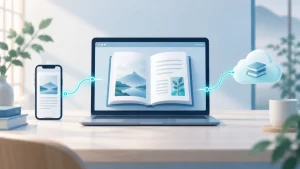
多くの現場では、メディアキットはPDFで作られ、メールに添付されて渡されています。この方法自体は間違いではありません。ただ、運用を続けるといくつかの摩擦が出てきます。デジタルブック(PDFをHTML5形式のWebコンテンツに変換し、ブラウザでページをめくって読めるようにしたもの)にすると、その摩擦のいくつかが構造的に消えます。
更新性——送った後に直せるかどうか
PDFを添付して送った瞬間、そのファイルは相手のメールボックスに固定されます。数字を直したら、送り先全員に再送しなければなりません。しかも相手の手元には古いファイルも残り続けます。半年前に送った版が社内で回覧され、古い数字で検討が進んでしまう事故も起きます。
デジタルブックはURLで渡します。中身を差し替えても、URLは変わりません。相手が過去に受け取ったリンクを開けば、そこには常に最新版が表示されます。「送った後に直せる」という一点だけでも、数字を扱う資料との相性は良好です。
リンクの挙動が安定する
メディアキットには、外部への導線を入れたい箇所が多くあります。配信チャネル、SNS、過去のコラボ事例のページ、問い合わせフォーム。PDFにもリンクは埋め込めますが、相手が使う閲覧ソフトやスマートフォンのプレビュー機能によっては、リンクが効かなかったり、タップしづらかったりします。
デジタルブックはブラウザで表示されるため、リンクはWebページと同じ挙動になります。レスポンシブに対応した形式であれば、スマートフォンで開いた担当者にも読みやすい形で届きます。移動中に届いたリンクをその場で開いて確認できるかどうかは、返信速度に直結します。
誰が、どこまで見たかが分かる
添付ファイルは、開かれたかどうかが分かりません。営業として動く以上、ここは大きなハンデです。デジタルブックはWebコンテンツなので、閲覧数(PV)や閲覧者数(UU)、どのページがよく読まれたか、どこで読むのをやめたかを把握できます。サービスによってはヒートマップで、ページ内のどこがクリックされたかまで確認できます。
「送ったあと反応がないが、そもそも見られているのか」が分かるだけで、フォローの打ち方が変わります。メニューのページで離脱が多いなら説明が足りていない、問い合わせページまで到達しているなら背中を押す一言を添える、といった判断ができます。
比較表で整理する
| 観点 | PDFをメールに添付 | デジタルブック(URLで共有) |
|---|---|---|
| 送付後の修正 | 差し替え不可。全員に再送が必要 | 中身を差し替えればURLはそのまま最新版 |
| 古い版の残存 | 相手の手元に残り続ける | 最新版に一本化しやすい |
| ファイル容量 | 添付上限に引っかかることがある | URLだけを送るため容量の制約を受けない |
| リンクの動作 | 閲覧環境によって挙動が変わる | ブラウザ標準の挙動で安定 |
| スマートフォン閲覧 | ビューア依存で拡大操作が必要になりがち | 形式によっては画面幅に合わせて表示 |
| 閲覧状況の把握 | 開封されたかも分からない | PV・UU・ページ別の閲覧傾向を確認できる |
| 限定公開 | ファイルにパスワードをかけると管理が煩雑 | URL単位で公開範囲を設定できる |
| 渡し方の幅 | メール添付が中心 | メール・チャット・QRコード・名刺への記載 |
なお、PDF自体を捨てる必要はありません。デジタルブックの元データはPDFです。制作フローとしては「PDFを作る→デジタルブックに変換する」という順番になるため、PDFの配布も併用できます。既存のPDF資産をどう活かすかは、PDFカタログのデジタルブック化の手順も参考になります。
作り方の5ステップ
ここからは実際の制作手順です。構成づくりからPDF書き出し、変換、リンク設定、公開範囲の設定まで、順番に進めます。
STEP1・STEP2:構成(台割)を決めてPDFで書き出す
いきなりデザインツールを開かないでください。まず紙でもテキストでもよいので、ページの並びを決めます。おすすめの基本形は次の順序です。
- 表紙(活動名・ロゴ・キービジュアル・資料の基準日)
- プロフィール(何者か・活動ジャンル・所属)
- 活動実績(媒体別の活動内容)
- 数値サマリー(指標を1ページに集約・基準日を明記)
- 出演例・タイアップ事例
- 提供できるメニュー
- 注意事項・NG事項
- 問い合わせ先
ページ数は、初回打診用なら10ページ前後で十分です。読み手は一度に何本もの資料に目を通しています。長さより、必要な情報にすぐ辿り着けることを優先してください。台割を先に固めておくと、あとの更新でもページ構成が崩れません。
STEP2は、この台割にそってデザインし、PDFで書き出す工程です。デザインツールは使い慣れたもので構いません。デザインソフト、スライド作成ソフト、Webベースのデザインツールのいずれでも、PDFで書き出せれば問題ありません。書き出しの際は次の点を確認します。
- ページサイズを全ページで揃える(混在するとデジタルブック化した際に見開きがずれます)
- フォントを埋め込む(環境によって文字が置き換わるのを防ぎます)
- 解像度が低すぎる画像を使わない(拡大表示で粗さが目立ちます)
- 数字やテキストを画像化しない(更新時の手戻りが増えます)
- 元データを必ず保管する(次回更新はここから作業します)
STEP3:デジタルブックに変換する
書き出したPDFを、デジタルブックに変換します。自分で変換ツールを使う方法と、制作会社に依頼する方法があります。ここで理解しておきたいのが、ページの見せ方の型です。
デザインしたレイアウトをそのまま保持する形式をフィックス型、画面幅に応じて文字が流し込まれる形式をリフロー型と呼びます。メディアキットはビジュアルとレイアウトが情報の一部になるため、基本はフィックス型が向いています。ただし、スマートフォンで開かれる可能性が高いなら、スマートフォン向けの表示切り替えに対応しているかを確認してください。制作全体の流れはデジタルブック制作の全体像にまとまっています。
STEP4:リンクを設定する
変換しただけでは、ただのページめくりコンテンツです。ここでリンクを設定して、初めて営業資料として動き出します。設定しておきたいリンクは次のとおりです。
- 配信チャネル・SNSアカウントへのリンク(各アイコンに設定)
- 過去のコラボ事例の紹介ページや告知ページ
- 問い合わせフォーム、またはメールアドレスへのリンク
- 資料内の別ページへのジャンプ(目次から各章へ)
- 動画へのリンク(配信のアーカイブやダイジェスト)
特に問い合わせ先は、最終ページだけでなく、各ページのフッターにも小さく置いておくと効果があります。読み手がどのページで興味を持つかは分からないためです。設定後は、必ずスマートフォンと社外のネットワークからも実際に開いて、すべてのリンクが機能するか確認してください。
STEP5:公開範囲を設定して配布する
最後に、誰に見せるかを決めます。全面公開にするのか、取引先だけに限定するのかで設定が変わります。ここは次章で詳しく扱います。配布方法は、URLをメールやチャットで送るのが基本ですが、商談会や展示会ではQRコードにして名刺やパネルに載せる方法も有効です。現場で紙を配らずに済むため、持ち運ぶ荷物も、余った資料を持ち帰る手間もなくなります。
取引先限定で公開する——パスワード保護とIP制限
メディアキットには、誰に見られても問題ないページと、取引先だけに見せたいページが混在します。料金の目安、詳細な視聴者データ、進行中の企画に関わる情報などは、公開範囲を絞りたい部分です。
パスワード保護
パスワード保護は、URLを開いた際にパスワードの入力を求める仕組みです。相手の環境を問わず使えるため、社外の担当者や個人事業主のパートナーにも渡しやすいのが利点です。運用のコツは次のとおりです。
- URLとパスワードは別の手段で送る(メールとチャットに分けるなど)
- 案件や配布先ごとにパスワードを変えられるなら、変えておく
- 商談が終わった案件のパスワードは、期を区切って変更する
- パスワードは転送されうる前提で、内容を組み立てる
IP制限
IP制限は、指定したネットワークからのアクセスだけを許可する仕組みです。相手企業のオフィスからしか閲覧できない状態を作れるため、情報の閉じ方としては強力です。ただし、相手にIPアドレスを確認してもらう手間がかかり、在宅勤務や出張先からは閲覧できなくなります。相手の働き方を確認したうえで選んでください。
使い分けの目安
| 観点 | パスワード保護 | IP制限 |
|---|---|---|
| 向く相手 | 個人・少人数・社外の担当者 | 固定オフィスを持つ法人・代理店 |
| 準備の手間 | URLとパスワードを伝えるだけ | 相手にIPアドレスを確認してもらう必要がある |
| 在宅・外出先 | 場所を問わず閲覧できる | 指定ネットワーク外からは閲覧できない |
| 情報の閉じ方 | パスワードが転送されれば範囲が広がる | 組織の外へは原理的に開かない |
| 向く用途 | 初回打診・広めに配る想定の資料 | 条件面・単価を含む詳細資料 |
実務的におすすめなのは、資料を2階建てにする方法です。基本情報だけの「公開版」を誰にでも渡せる形で用意し、条件面や詳細データを含む「限定版」をパスワード保護で運用します。問い合わせが来たら公開版をすぐ返し、話が進んだ段階で限定版のURLを渡す。この流れにすると、返信を早くしつつ情報管理も成立します。なお、閲覧ページがSSLに対応しているかは、企業に渡す資料として最低限の確認事項です。
公開したあとの更新運用のコツ
メディアキットは作って終わりではありません。むしろ、更新が続く資料かどうかで価値が決まります。運用を軽くするための考え方を整理します。
更新の頻度と担当を先に決める
「気づいたときに直す」は、結局直さないことと同じです。更新のきっかけをあらかじめ決めてしまいましょう。
- 定期更新/数値サマリーのページを、月次または四半期ごとに差し替える
- イベント駆動/新しいタイアップが公開されたら、出演例のページに追加する
- 体制変更時/担当窓口や所属が変わったら、その日のうちに問い合わせ先を直す
- 年次の見直し/年に一度、構成そのものを見直す(不要ページの削除も含む)
担当者も決めておきます。マネージャーが数字を更新し、本人が出演例の文言を確認する、といった役割分担を先に敷いておくと、更新が止まりにくくなります。
URLを変えない
更新のたびに新しいURLを発行すると、過去に渡したリンクが死にます。これは、せっかくのURL配布の利点を自分で捨てる行為です。中身を差し替えても同じURLで開ける運用にしてください。名刺やQRコード、過去のメールに残ったリンクが、そのまま生き続けます。
差し替え時のチェックリスト
- 数値サマリーの基準日を新しくしたか
- 終了した案件の記載を、実績側へ移したか(進行中のまま放置していないか)
- 問い合わせ先のメールアドレス・フォームが現在も生きているか
- 外部リンクの飛び先が消えていないか(配信の非公開化や、告知ページの削除)
- 限定版の内容が、公開版に紛れ込んでいないか
- スマートフォンで開いて、崩れていないか
- 差し替え前の版を保管したか(過去に渡した内容を確認できるように)
閲覧データを次の改善に使う
更新の判断材料は、勘ではなく閲覧データから取れます。よく読まれているページは、期待されている情報です。そこを厚くします。逆に、読まれずに離脱されているページは、順番が悪いか、内容が伝わっていません。メニューのページで離脱が多いなら、依頼できる内容が具体的でない可能性があります。問い合わせページまで辿り着いた人が多いのに問い合わせが来ないなら、連絡のハードルが高いのかもしれません。
数字を眺めるだけでは改善になりません。「どのページを、どう直すか」まで落として、次の更新に反映してください。
ありがちな失敗と回避策
情報を盛り込みすぎて読まれない
伝えたいことが多いほど、ページは増えます。しかし読み手は忙しく、最初の数ページで判断します。対策はシンプルで、「初回打診用」と「詳細版」を分けることです。初回打診用は薄く、詳細版は必要な相手にだけ渡す。二段構えにすると、どちらの目的も満たせます。
数字が古いまま放置される
最も信頼を落とすのがこれです。数字が明らかに古いと、「この人は資料の管理ができない」という印象を与えます。前述のとおり、数字を1ページに集約し、基準日を書き、更新のきっかけを決めておく。この3点で大半は防げます。更新が現実的に難しいなら、変動の激しい指標を載せないという判断もあり得ます。
問い合わせ先が弱い
意外と多いのが、問い合わせ先の記載が最終ページに小さく載っているだけ、というケースです。興味を持った瞬間に連絡できないと、その熱は冷めます。各ページのフッターに窓口を置く、問い合わせフォームへのリンクを設定する、返信の目安を書いておく。この3つだけでも問い合わせ体験は変わります。
配布したあと誰にも共有されない
資料はURLで渡すからこそ、渡す場面を増やせます。イベント会場でQRコードを掲示して配布した事例では、印刷部数の見積もりや在庫リスクから解放され、イベント後もアーカイブとして閲覧され続けたという効果が報告されています(VTuberオフ会パンフレットのデジタルブック化事例)。メディアキットも同じで、名刺・メールの署名・商談会のパネルなど、URLを置ける場所を洗い出しておくと接触機会が増えます。
自作するか、制作会社に依頼するか
自分たちで作れる範囲
デザインの素材が揃っていて、社内にスライドやデザインツールを扱える人がいるなら、初版は自作できます。特に、既にファン向けのプロフィール素材やキービジュアルがある場合は、それを流用してPDFを組み、変換サービスにかける流れで形になります。まずは自作で回し、改善点が見えてから外注を検討するのも合理的です。
外注が向く場面
- 複数のタレントを抱えていて、統一フォーマットで量産したいとき
- デザインの品質が、そのままブランドの印象になる規模のとき
- 更新運用まで含めて、社外に任せたいとき
- 限定公開やアクセス解析の設定を、確実に整えたいとき
費用は「構造」で捉える
費用は、大きく分けて「デザイン制作の費用」「デジタルブックへの変換・設定の費用」「公開を続けるための費用」の3つで構成されます。ページ数、デザインをゼロから作るのか既存素材を使うのか、限定公開やアクセス解析といった機能をどこまで使うのかで変わります。具体的なレンジはデジタルブック制作の費用相場で確認してください。依頼先の選び方は、更新のしやすさと、限定公開まわりの対応可否を軸に見比べるのが実務的です。
よくある質問(FAQ)
メディアキットは何ページくらいが適切ですか?
初回打診で渡すものなら10ページ前後が目安です。読み手は複数の資料に目を通すため、長さより必要な情報へ辿り着ける速さが重要になります。詳細なデータや条件面は別冊の限定版に分け、話が進んだ段階で渡す二段構えにすると、どちらの目的も満たせます。
個人で活動していてもメディアキットは必要ですか?
事務所に所属していなくても、企業から問い合わせが来る規模であれば用意する価値があります。むしろ個人の場合、窓口が本人しかいないため、返信の速さがそのまま機会につながります。基本情報をまとめた資料が1つあるだけで、問い合わせのたびに資料を作る手間がなくなります。
数値実績はどこまで細かく載せるべきですか?
企業が判断に使う粒度で十分です。細かすぎる数字は、わずかな変動でも古く見えてしまい、更新の負担も増えます。基準日を明記し、指標を1ページに集約しておくのが実務的です。数字だけでなく、視聴者層や視聴シーンの傾向を言葉で添えると、意味が伝わりやすくなります。
PDFのままメールで送るのと、URLで渡すのはどちらがよいですか?
用途によります。URLで渡す方式は、送付後に中身を差し替えられる点と、閲覧状況を把握できる点が強みです。一方、相手企業のルールで外部URLを開けない場合もあります。両方を用意しておき、相手の環境に合わせて渡し分けるのが現実的な運用です。
パスワード保護とIP制限はどちらを選ぶべきですか?
相手の働き方で判断します。在宅勤務や外出先からの閲覧が想定されるならパスワード保護、固定オフィスからのみ閲覧させたいならIP制限が向きます。IP制限は情報の閉じ方が強い反面、相手にIPアドレスを確認してもらう手間が発生します。まずはパスワード保護から始めるのが無難です。
更新するとURLは変わりますか?
運用次第です。同じURLのまま中身を差し替えられる形にしておくのが基本で、そうしないと過去に渡したリンクが機能しなくなります。名刺やQRコード、過去のメールに残ったリンクを生かし続けるためにも、URLを固定する運用を最初に決めておいてください。
過去のタイアップ実績は、企業名を出してよいのでしょうか?
契約内容によります。守秘義務がある案件は、企業名を伏せて「飲料メーカー様との新商品プロモーション」のように業種と施策の型で記載します。企業名やロゴを掲載したい場合は、先方の許諾を取ってください。無断掲載は取引そのものを損ないかねないため、慎重に扱う部分です。
スマートフォンで見られることは想定すべきですか?
想定すべきです。担当者が移動中にリンクを開いて中身を確認し、そのまま社内へ転送する流れは珍しくありません。文字サイズが小さすぎないか、拡大しないと読めないページがないかを、実機で確認してください。閲覧環境に合わせて表示を切り替えられる形式なら、なお安心です。
✏️ 高橋 結衣より
メディアキットの相談を受けるとき、私が最初に聞くのは「今、企業から問い合わせが来たら、何分で返信できますか」という質問です。返ってくる答えのほとんどは「その都度、資料を作っています」でした。ここに、この資料の本質があると思っています。
タレントやVTuberの活動は、ファンに向けた発信が中心です。だから資料づくりも、つい「魅力をどう伝えるか」から考えてしまいます。もちろんそれは大事なのですが、企業の担当者が置かれている状況は少し違います。彼らは複数の候補を並べて比較し、社内の会議に持ち込み、上長を説得しなければなりません。つまり、あなたの資料は「あなたを紹介するもの」であると同時に、「担当者が社内で戦うための武器」でもあるわけです。この視点を持つと、載せるべき情報の優先順位が変わってきます。基準日のない数字を並べるより、更新され続けている数字を1ページにまとめる方が、はるかに信頼されます。
もうひとつお伝えしたいのは、資料は「作った瞬間が最高で、あとは劣化していくもの」だという前提です。活動が続く限り、実績は増え、数字は動き、窓口も変わります。だからこそ、更新のしやすさを設計の中心に置いてください。数字を画像に焼き込まない、更新頻度の違う情報を混ぜない、URLを変えない。地味な工夫ですが、この3つを守るだけで、半年後に「もう一度作り直す」という徒労を避けられます。デジタルブックという形式を私がすすめるのは、見た目が華やかだからではなく、この「更新し続けられる構造」を無理なく作れるからです。
そして、閲覧データを見られるようになると、資料づくりが一気に面白くなります。どのページで手が止まっているのか、どこまで読まれているのか。それが分かると、次に直すべき場所が自分で見つかるようになります。感覚ではなく、根拠を持って改善できる。これは、営業資料としてかなり大きな違いです。
とはいえ、最初の一歩は重いものです。台割を書くところで止まってしまう方も多いですし、変換や公開範囲の設定に不安を感じる方もいらっしゃいます。もし手元にPDFの資料があるなら、まずはそれがデジタルブックになるとどう見えるのかを、実際の画面で確かめてみてください。当サイトを運営する株式会社アニ通では、お手持ちのPDFから無料サンプルを制作する無料お試しをご用意しています。完成イメージを見てから判断できるので、社内で相談する際の材料にもなるはずです。あなたの活動が、正しく評価される場面が一つでも増えることを願っています。