独自ロゴ付きのデジタルブック制作を依頼するときは、PDF原稿とは別に、使用するロゴ画像・表示方法・リンクボタンの文言とURLを指定します。「制作会社のロゴを消す」「自社ロゴを載せる」「PDFの紙面内にあるロゴを変更する」は別の作業です。どこを変えたいのかを分けて伝えると、依頼内容を確認しやすくなります。
デジタルブックPDFでは、当社のPRリンク・ロゴを表示しない場合はレギュラー、独自ロゴや独自リンクを設定する場合はプラチナが選択肢です。本記事では料金全般の比較ではなく、独自ロゴを指定する際の入稿メモと表示確認の進め方を説明します。
PDFからの制作範囲はPDFをデジタルブックに変換する制作代行、サービス全体はデジタルブック制作・PDF変換代行をご覧ください。
ロゴの変更は「紙面」と「操作画面」を分けて依頼する
表紙に会社ロゴが入ったPDFを送っても、そのロゴが自動でブックの操作画面に設定されるとは限りません。依頼する場所を次のように整理しましょう。
| 変えたい場所 | 依頼する内容 | 支給・確認するもの |
|---|---|---|
| PDFの表紙・本文 | 紙面内の社名やロゴを変更 | 修正済みPDF。原稿修正を頼む場合は変換とは分けて相談 |
| ブックの操作画面 | 当社ロゴの非表示、または独自ロゴへの変更 | 表示方法と、独自ロゴの場合は使用する画像 |
| 右上のリンクボタン | 「お問い合わせ」などの文字とリンク先を設定 | ボタン内の文言と正しいURL |
| 公開URLのドメイン | 自社サイトで公開するか、当社代理公開を利用するか決定 | 公開場所と設置担当者。ロゴ変更とは別に指定 |
当社のプラチナ注文ページでは、右下のロゴと右上のヘッダーリンクを別項目で指定します。ロゴを変更するだけで、ロゴ自体にリンクが付く、公開URLも独自ドメインになる、といった条件まで決まるわけではありません。必要な動作は個別にお知らせください。
独自ロゴの入稿で用意する5項目
1.使用するロゴの確定版
横組み・縦組み、カラー・白抜き、旧ロゴ・新ロゴなど複数の候補がある場合は、採用する1点を明示します。制作担当が版を推測しないで済むよう、ファイル名と依頼メモを対応させてください。
当社のプラチナプラン注文フォームは、独自ロゴの支給データとしてPNGを案内しています。必要なピクセル寸法や余白は、掲載する画像を確認してからご相談ください。本記事で一律の推奨サイズを指定するものではありません。
2.背景と余白の希望
白い背景が付いたロゴか、背景が透過したロゴかを確認します。白抜きロゴは明るい背景では判別しにくいため、採用する背景と組み合わせて確認します。周囲の余白や縦横比を変えてよいかも伝えると、意図しない変形や切り抜きを防ぐ確認材料になります。
3.ロゴを表示するか、非表示にするか
「自社ロゴへの変更」と「ロゴ非表示」は別の指定です。クライアントへ納品する資料では、どの会社のロゴを載せるかを発注前に決めておきましょう。ロゴ画像がまだ確定していない場合は、勝手に仮の画像を入れず、確定予定日を相談してください。
4.リンクボタンの文言とURL
ボタン内の文字と移動先をセットで指定します。例えば「製品について相談する」なら製品相談フォーム、「会社情報を見る」なら会社案内ページというように、クリック後の内容が文言と合っているかを確認します。閲覧者がログインできない社内URLや、公開前の確認用URLを誤って指定しないよう注意しましょう。
5.確認担当者と希望公開日
ロゴの版を承認する担当者、リンク先を確認する担当者、公開の可否を判断する担当者を決めます。制作会社からの確認連絡を社内で回す時間も見込んで、納品希望日と実際の公開日を分けて伝えてください。
そのまま整理に使える依頼メモ
次の内容は記入例です。実際の制作実績や、必須の専用フォーマットではありません。ロゴの支給と右上リンクの指定を一通にまとめると、確認漏れを減らせます。
件名:独自ロゴ付きデジタルブックの制作相談
冊子名・冊数:会社案内/1冊
PDF:company-guide-final.pdf(確認済みの版)
希望するロゴ表示:独自ロゴへ変更
使用画像:company-logo-approved.png
画像の扱い:縦横比を維持。余白や色の変更が必要な場合は事前に相談
右上ボタンの文言:会社情報を見る
リンク先:当社の公開済み会社案内ページのURLを記入
公開場所:自社サイト/当社代理公開/未定のいずれか
表示確認:PCとスマートフォンでロゴとボタンを確認したい
希望納品日・公開日:それぞれ記入
確認担当:氏名と連絡先を記入
PDFが完成していない場合や、PNG以外のロゴしかない場合も、まず現在の状態をお問い合わせフォームでお知らせください。原稿の作成・修正、ロゴの加工、ブックへの設定のうち、どの範囲が必要かを確認します。
サンプル・納品データで確認すること
ロゴのファイル名が合っているだけでなく、実際に閲覧する環境で次の項目を確かめます。以下は発注時に合意しておく確認項目で、すべての端末で検証済みという意味ではありません。
- 版と色:指定したロゴが使われているか。白抜き部分が背景と同化していないか。
- 形と余白:縦横に引き伸ばされていないか。文字や図形が途中で切れていないか。
- 画面サイズ:PCとスマートフォンで、ロゴやボタンがページ閲覧の邪魔にならないか。
- リンク:右上の文言が合い、想定した公開ページへ移動するか。移動先のフォームも開くか。
- 公開場所:確認用URLと本番URLを取り違えていないか。自社サーバーで公開する場合は設置後にも確認する。
一般の表示や操作は機能詳細とプラン別サンプルで確認できます。ご自身のPDFで試す無料サンプルは10ページ程度で、完成後に閲覧URLをご案内します。独自ロゴを含む確認を希望する場合は、サンプルで対応する範囲を先にご相談ください。
費用と納期は、必要な表示を決めてから確認する
当社のPRリンク・ロゴを表示しないレギュラーは1冊19,800円(税抜)/21,780円(税込)、入金確認後5営業日以内です。独自ロゴ・独自リンクに対応するプラチナは1冊29,800円(税抜)/32,780円(税込)、入金確認後2営業日以内です。費用を抑えるバリューでは当社のPRリンク・ロゴが表示されます。
これらは制作プランの条件です。ロゴ自体の新規デザインや、PDF紙面の作り直しまで含むとは限りません。目次作成・設置代行などの追加条件も含め、最新の料金・納期でご確認ください。希望公開日がある場合は、入稿内容と社内確認の日程もあわせてご相談ください。
独自ロゴ付きデジタルブックのFAQ
PDFの表紙にあるロゴを、そのまま操作画面にも使えますか?
操作画面用のロゴ画像を別途ご用意ください。PDFに含まれるロゴは紙面の一部です。別画像を支給できない場合は、取り出しや加工が必要かを事前に相談します。
制作会社のロゴを消すだけなら、独自ロゴ付きのプランが必要ですか?
当社では、PRリンク・ロゴを表示しないレギュラーを選べます。自社ロゴや独自リンクを設定したい場合はプラチナをご検討ください。
ロゴを変えると、公開URLも自社ドメインになりますか?
別の設定です。自社ドメインで公開する場合は、納品するHTMLデータの設置先と担当者を決めます。詳しくは自社サーバー公開の依頼・引き継ぎをご覧ください。
公開後にロゴやリンクを変更できますか?
変更する箇所、差し替える画像、変更後のURLをまとめてご相談ください。無料修正の期間・回数や、公開先への反映作業は料金ページの修正条件をご確認ください。制作データの修正と本番サーバーへの反映を分けて確認すると、古い表示が残る行き違いを防げます。
ロゴ画像とPDFをそろえて、制作範囲を相談する
まず「ロゴ非表示」か「独自ロゴへの変更」かを決め、PDF・採用ロゴ・右上ボタンの文言とURLを整理しましょう。仕様が決まっていない場合は、希望する表示と公開日を相談するところから始められます。原稿の見え方を先に確認したい方は、ご自身のPDFで無料サンプルを依頼してください。
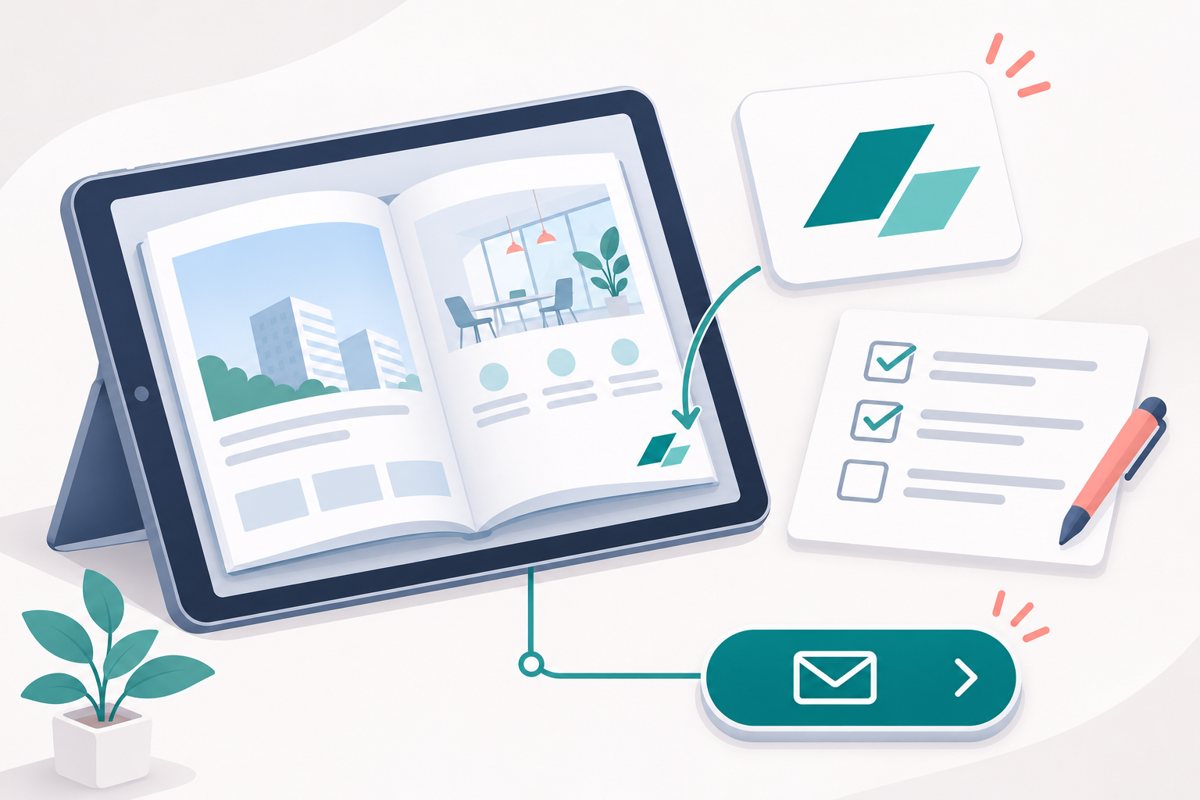
料金・仕様の確認日:2026年11月3日。掲載内容は当社の料金ページ・注文フォームの案内に基づきます。アイキャッチは説明用の生成イメージで、実際の操作画面や制作実績ではありません。