📋 この記事でわかること
InDesignで組んだ会社案内やカタログを、そのままデジタルブック化するときの書き出し設定と入稿前チェックがわかります。印刷用のPDF設定を流用すると、色が沈んだり文字化けしたり容量が膨らんだりします。この記事では、印刷入稿用とデジタルブック用の設定の違いを比較表で示し、書き出し前のInDesign側の準備、PDF書き出しの各項目、色・フォント・解像度の整え方、そして入稿前チェックリストまでを手順で解説します。制作会社やツールにデータを渡す担当者の方が、渡す前に自分で確認できる状態を目指します。読み終えるころには、やり直しの少ない書き出しフローが手元に残ります。
📖 この記事は約17分で読めます。
InDesignからデジタルブックを作る全体像
最初に、作業の流れ全体を押さえておきます。ここがずれていると、後半の設定がなぜ必要なのかが見えにくくなります。
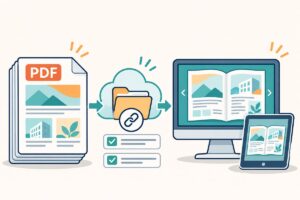
デジタルブックはPDFを経由して作られる
多くのデジタルブック作成ツールは、InDesignのネイティブファイル(.indd)を直接読み込みません。いったんPDFに書き出し、そのPDFをツール側で取り込んでページめくり形式に変換します。つまりデジタルブックの品質は、元のPDFの品質でほぼ決まります。ここを理解しておくと、「書き出し設定こそが本番」という感覚が持てます。
言い換えると、InDesignの画面上でどれだけ美しく組んでも、PDFへの書き出しでつまずけば、その崩れがそのままデジタルブックに出ます。画面と最終成果物の間にPDFという関門がある、と考えてください。
「印刷用の設定」のままだと起きる不具合
印刷会社に渡すためのPDF設定を、そのままデジタルブック用に流用する方が多いです。しかしこの2つは目的が違います。印刷用は紙とインクに最適化され、デジタルブック用は画面と通信に最適化されます。設定を混同すると、次のような不具合が起きます。
- 色がくすむ・沈む(画面用の色域とずれるため)
- ファイルが重く、初回表示に時間がかかる
- トンボや塗り足しが画面の四隅に写り込む
- 文字がぼやける、または一部が別のフォントに置き換わる
いずれも「エラーは出ないのに見栄えが悪い」種類の不具合です。開いて初めて気づくため、入稿前に自分で確認する習慣が効いてきます。
この記事のゴール(入稿前チェックまで)
この記事は、InDesignデータを制作会社やツールへ渡す「入稿」の直前までをゴールにします。入稿データとしてPDFを書き出し、その中身を自分でチェックし、問題があれば手前で直す。この流れを固めることが目的です。変換後のツール側の細かな設定は各サービスに委ねますが、その手前で8割の品質は決まると考えてください。
たとえば、印刷用の設定のままカタログをデジタルブック化すると、公開後に「色が実物と違う」「開くのが遅い」といった問題が起きやすくなります。多くは色空間と画像圧縮の設定が原因で、書き出しを見直して作り直すだけで、初回表示が速くなり色の違和感も抑えられる、という例が考えられます。設定を変えるだけで結果が変わる、という典型的なパターンです。裏を返せば、書き出しの知識さえあれば、こうした差し戻しは事前に防げます。
書き出し前にInDesign側で整えておく準備
PDFに書き出す前に、InDesign上で整えておくべき点があります。ここを飛ばすと、書き出し設定をいくら詰めても崩れが残ります。
ドキュメント設定とページ構成を確認する
まずページ順とページ数を確認します。表紙・中面・裏表紙が正しい順番に並んでいるか、白ページの抜けがないかを見ます。デジタルブックは見開きで表示されることが多いため、左右ページの組み合わせが意図どおりかも大切です。冊子全体の構成は、制作前に作る台割(ページ構成表)と突き合わせておくと安心です。
特に注意したいのが、表紙まわりのページの扱いです。印刷物では表紙・裏表紙を別データで管理することがありますが、デジタルブックでは1冊分の連続したページとして並べるのが基本です。表紙が本文と別ファイルになっている場合は、書き出し前に順番を整理しておきます。ここが崩れると、閲覧者が最初に開いた瞬間の印象を損ねてしまいます。
ページ番号(ノンブル)が本文に入っている場合は、通し番号がずれていないかも確認します。途中で差し込みページを足したときに、番号が飛びやすいためです。デジタルブックはページを行き来しやすいメディアなので、番号のずれは紙以上に目立ちます。目次のページ数と本文のノンブルが一致しているかも、あわせて見ておくと安心です。
画像の解像度とリンク切れを点検する
InDesignは画像を「リンク」で管理します。リンク元のファイルが移動・削除されていると、書き出し時に低解像度のプレビュー画像で出力され、ぼやけた仕上がりになります。リンクパネルを開き、警告マークが付いた画像がないかを必ず確認してください。
解像度(DPI)の目安は、印刷では350dpi前後が基準です。デジタルブックは画面表示なので、実寸で150〜200dpi程度あれば十分です。ただし、拡大・ズームで細部を読ませたい図面やスペック表がある場合は、その箇所だけ高めの解像度を確保しておくと、拡大時のぼやけを防げます。
フォントの状態を点検する
使用しているフォントがすべて有効になっているかを確認します。フォントが見つからない状態のまま書き出すと、別のフォントに置き換わって字形や行送りが崩れます。「書式」メニューのフォント検索で、欠落フォントがないかをチェックしてください。特に、他の担当者から引き継いだデータや、古い案件を流用したデータで起こりやすい落とし穴です。
デジタルブック向けPDF書き出しの基本設定
準備が整ったら、PDFへ書き出します。InDesignの「ファイル」→「書き出し」から、Adobe PDFを選びます。ここでの設定が仕上がりを左右します。
書き出しプリセットの選び方
InDesignには複数のPDFプリセットが用意されています。印刷入稿ではPDF/X系のプリセットがよく使われますが、これは印刷機向けの規格で、色がCMYK固定になるなどデジタルブックには不向きです。デジタルブック用には「高品質印刷」または「最小ファイルサイズ」を出発点に、後述の項目を個別に調整する進め方が扱いやすいです。
迷ったら、まず「高品質印刷」を選び、色空間と画像圧縮だけを画面向けに変える、と覚えておくと失敗が減ります。
見開きで書き出すかページ単体か
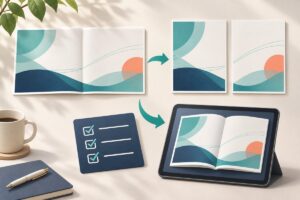
書き出しダイアログの「一般」タブに、ページを「単一ページ」か「見開き(スプレッド)」で出すかの選択があります。ここは変換に使うツールの仕様に合わせるのが原則です。多くのデジタルブックツールは単一ページのPDFを取り込み、ツール側で見開き表示に組み直します。この場合は「単一ページ」で書き出します。
逆に、デザイン上どうしても見開きで1枚の絵柄になっているページ(パノラマ写真など)は、スプレッドで書き出す必要が出ることもあります。どちらが正しいかは、事前に制作会社やツールの担当へ確認しておくと安全です。
判断に迷ったら、単一ページで書き出しておくのが無難です。単一ページのデータは、ツール側で見開きにも単ページにも組み替えやすく、後からの調整がききます。逆にスプレッドで書き出したデータを単ページに分けるのは手間がかかります。将来どう表示させたいか決めきれない段階では、選択肢を残せる単一ページを選んでおくと安心です。
画像の圧縮とダウンサンプルを設定する
「圧縮」タブでは、画像の解像度を落とす(ダウンサンプル)設定を行います。印刷用は高解像度を保つ設定ですが、デジタルブックでは画像圧縮を効かせて容量を抑えます。カラー画像・グレースケール画像とも、150〜200ppiへのダウンサンプルを目安にします。圧縮形式はJPEGの「高画質」あたりが、画質と容量のバランスを取りやすい設定です。
ここを詰めすぎると容量は減りますが、画質も落ちます。まず標準的な設定で書き出し、実際の見え方を確認してから微調整する順番がおすすめです。
印刷入稿用とデジタルブック用の設定比較
両者の違いを一覧にまとめます。同じPDF書き出しでも、目的でここまで変わります。
| 項目 | 印刷入稿用 | デジタルブック用 |
|---|---|---|
| 色空間 | CMYK | RGB |
| 画像解像度 | 300〜350dpi | 150〜200dpi |
| トンボ・塗り足し | 付ける | 付けない |
| フォント | 埋め込み必須 | 埋め込み必須 |
| ファイル容量 | 大きくてよい | できるだけ軽く |
| ハイパーリンク | 不要 | 活かす |
フォントの埋め込みだけは、どちらの用途でも必須になる点に注意してください。ここは共通の必須項目です。表を見比べると、多くの項目で印刷用とデジタルブック用が逆の設定になっているのがわかります。だからこそ、片方の設定をそのまま流用すると不具合が出やすいのです。用途に合わせて設定を切り替える、という一点さえ押さえれば、大きな失敗は避けられます。
色・フォント・トンボまわりの実務設定
比較表で挙げた項目のうち、つまずきやすい3点を掘り下げます。仕上がりの印象を大きく左右する部分です。
CMYKからRGBへ色を整える
印刷はCMYK、画面はRGBで色を表現します。CMYKのまま画面で見ると、鮮やかな青や緑が沈んで見えることがあります。書き出しの「出力」タブで、色変換を「出力先の色に変換」、出力先をsRGBなどのRGBプロファイルに設定すると、画面向けの色に近づきます。
ただし、色の変換は自動で完璧にはなりません。特にコーポレートカラーやロゴの色は、変換後に必ず目視で確認してください。CMYKからRGBへの色ズレ対策は奥が深いため、専用の手順を別記事で詳しく扱っています。ブランド色の再現がシビアな案件では、そちらも参照して進めると安心です。
現場で効くコツは、変換後のPDFを実際の閲覧環境に近い画面で見ることです。制作者のモニターは色が正確に出るよう調整されている一方、閲覧者の多くは一般的なパソコンやスマートフォンで見ます。可能であれば、手元のスマートフォンでも一度開いて、極端な違和感がないかを確認してください。特に赤や紺のような深い色は、環境によって印象が変わりやすい色です。
フォントの埋め込みとアウトライン化
フォント埋め込みは、PDFの中に書体のデータを同梱する処理です。これを行わないと、閲覧する端末に同じフォントがない場合に文字が置き換わり、レイアウトが崩れます。InDesignの標準的なPDF書き出しでは、埋め込みが自動で行われますが、書き出し後に念のため確認する価値があります。
まれに、ライセンスの都合で埋め込みが許可されていないフォントがあります。その場合は、該当箇所を選択して文字をアウトライン化(図形に変換)する方法があります。ただしアウトライン化すると、そのテキストは後から編集できず、全文検索の対象にもならなくなります。多用は避け、必要な箇所に限る判断が無難です。
トンボ・塗り足しは外す
トンボや塗り足しは、紙を裁断するために印刷用データへ付けるものです。デジタルブックは裁断しないため不要で、付けたまま書き出すと、ページの四隅にトンボが写り込んだり、余分な余白が出たりします。書き出しの「トンボと裁ち落とし」タブで、すべてのチェックを外して書き出してください。
ここは印刷用データを流用したときに最も見落とされやすい項目です。書き出し前に必ず確認する癖をつけると、四隅の写り込みという典型的な失敗を防げます。
リンク・目次・インタラクティブ要素の扱い
デジタルブックの強みは、紙にはできない操作性です。InDesignで作ったリンクを活かすと、閲覧者の使い勝手が上がります。
目次リンクと相互参照を活かす
InDesignの「ハイパーリンク」や「相互参照」機能で作ったページ内リンクは、PDF書き出し時に「ハイパーリンク」のチェックを入れておくと、そのままPDFに引き継がれます。目次から該当ページへ飛ぶリンクが機能すると、分厚いカタログや規程集でも目的の情報にすぐたどり着けます。
変換ツールによっては、ツール側で目次を別途生成する機能を持つものもあります。InDesign側のリンクとツール側の目次、どちらを使うかは事前に整理しておくと二重管理を避けられます。
URLリンク・メールリンクを埋め込む
本文中のWebサイトURLやメールアドレスにリンクを設定しておくと、閲覧者はワンタップで問い合わせや資料請求へ進めます。営業資料やカタログでは、この導線の有無が反応率に効きます。書き出し時にハイパーリンクを有効にするのを忘れないでください。
紙のカタログでは、URLを見た人が自分でブラウザに打ち込む必要がありました。その一手間で離脱する読者は少なくありません。デジタルブックなら、タップひとつで目的のページに届きます。この差は小さく見えて、問い合わせ件数のような成果に地味に効いてきます。せっかく画面で見せるのですから、紙のままの導線で終わらせず、クリックできる強みを活かしてください。リンク先のページが現在も有効かどうかも、公開前に一度確認しておくと安心です。
動画・ボタンなどのインタラクティブ要素の注意
InDesignには動画やボタンを埋め込む機能がありますが、これらは「インタラクティブPDF」でしか正しく書き出されず、変換ツール側が対応していないと反映されない場合があります。動画などを使いたい場合は、その要素をツール側で後から追加する運用の方が確実なことも多いです。使いたい機能があるときは、事前にツールの対応可否を確認してください。
入稿前チェックリスト(プリフライト)
書き出しが終わったら、渡す前に最終確認をします。ここでの一手間が、やり直しを大きく減らします。
InDesignのプリフライト機能を使う
InDesignには、データの不備を自動で検出するプリフライトチェック機能があります。画面下部のプリフライトパネルで、リンク切れ・欠落フォント・オーバーセットテキスト(枠に入りきらない文字)などを一覧で確認できます。エラーがゼロの状態にしてから書き出すのが基本です。
書き出したPDFで最終確認する項目
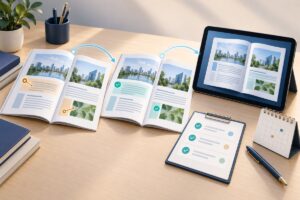
書き出したPDFは、必ず開いて自分の目で確認します。次の項目を順に見てください。
- 全ページが正しい順番で並んでいるか
- 文字化けや、意図しないフォント置換がないか
- 画像がぼやけていないか、逆に重すぎないか
- 色が極端に沈んでいないか(特にロゴ・ブランド色)
- 四隅にトンボや余分な余白が写っていないか
- 目次・URLのリンクが正しく飛ぶか
この6点を毎回確認するだけで、入稿後の差し戻しはかなり減ります。チェックリストとして手元に置いておくことをおすすめします。慣れてくると数分で一巡できるようになり、確認そのものが負担ではなくなります。最初のうちは面倒に感じても、二度手間を防ぐ保険だと考えて、ぜひ習慣にしてください。特に、他の人が使う資料や社外に出す資料ほど、この最終確認の価値は大きくなります。
制作会社・ツールへ渡す前の伝達事項
データを渡すときは、ファイルだけでなく前提条件も一緒に伝えます。ページ数、想定する表示方法(単一ページか見開きか)、拡大して読ませたい箇所、リンクの意図などをメモにして添えると、認識のずれによる手戻りを防げます。担当者の方は「渡して終わり」にせず、意図を言語化して添える一手間を大切にしてください。
もう一点、更新の予定があるかどうかも伝えておくと親切です。年に一度改訂するカタログなのか、価格を頻繁に差し替える資料なのかで、望ましいデータの持ち方や運用が変わります。将来の差し替えを見据えて元データを整理しておくと、次回以降の作業がぐっと楽になります。現場での運用は「一度作って終わり」ではなく、更新し続けることを前提に考えると、長い目で見た手間が減ります。
よくあるトラブルと現場での対処
最後に、実務で頻出するトラブルと、その場での対処法をまとめます。原因を知っておくと、慌てずに切り分けられます。
文字化け・フォント置換が起きたとき
原因の多くはフォントの埋め込み漏れです。まずプリフライトで欠落フォントがないかを確認し、必要なら該当箇所をアウトライン化します。それでも直らない場合は、書き出しプリセット側の設定でフォントの埋め込みが無効になっていないかを見直してください。
画像の色がくすむ・沈むとき
CMYKのまま書き出しているケースが大半です。出力タブでRGBへの変換を設定し直します。それでも思った色にならないときは、元画像がCMYKで作られていることがあるため、元画像をRGBに変換してから配置し直すと改善します。
ファイル容量が大きすぎるとき
圧縮タブのダウンサンプル設定を見直します。150〜200ppiに設定されているかを確認し、JPEG圧縮を有効にします。写真が多い冊子では、これだけで容量が数分の一になることも珍しくありません。導入後の初回表示の速さにも直結する部分です。
それでも重い場合は、ページ内に隠れている高解像度の背景画像や、使っていないのに配置されたままのオブジェクトが原因のこともあります。InDesign上で不要な要素が残っていないかを見直すと、思わぬ容量削減につながります。容量は閲覧体験の入口です。とりわけスマートフォンで開く読者を想定するなら、軽さは丁寧さと同じくらい大事にしたい要素です。
リンクが機能しない・飛ばないとき
目次やURLをタップしても反応しない場合、まず書き出し時に「ハイパーリンク」のチェックが入っていたかを確認します。ここが外れていると、リンクは見た目だけ残り、機能しません。チェックを入れて書き出し直すのが基本です。それでも一部が飛ばないときは、リンクの範囲が正しく設定されているか、リンク先のページが削除されていないかをInDesign側で見直してください。変換ツールによって対応するリンク形式が異なる場合もあるため、迷ったらツールの担当へ確認するのが確実です。
よくある質問(FAQ)
InDesignがなくてもデジタルブックは作れますか?
作れます。多くのツールはPDFを取り込んで変換するため、PDFさえ用意できればInDesignは必須ではありません。ただし、既にInDesignで冊子を組んでいる場合は、そのデータからPDFを書き出すのが最も手戻りが少ない方法です。ゼロから作る場合は、PDFを直接用意できる別のソフトでも問題ありません。
印刷用に作ったPDFをそのまま使ってもよいですか?
動くことは動きますが、おすすめしません。色がCMYKのままだと画面で沈み、トンボが四隅に写り、容量も重くなりがちです。可能であれば、色空間をRGBに、解像度を150〜200dpiに、トンボを外して書き出し直してください。急ぎで流用する場合でも、四隅のトンボと容量だけは確認することをおすすめします。
単一ページと見開き、どちらで書き出せばよいですか?
使う変換ツールの仕様に合わせるのが原則です。多くのツールは単一ページのPDFを取り込み、ツール側で見開き表示に組み直すため、単一ページでの書き出しが無難です。パノラマ写真など見開きで1枚の絵柄になる箇所がある場合のみ、事前に担当へ確認して判断してください。
解像度は高いほどきれいになりますか?
画面表示では、一定を超えると見た目はほとんど変わらず、容量だけが増えます。デジタルブックは150〜200dpiが目安です。ただし、拡大して細部を読ませたい図面やスペック表がある場合は、その箇所だけ高めにしておくと、ズーム時のぼやけを防げます。全体を一律に高くするより、必要な箇所を見極めるのが効率的です。
フォントは必ず埋め込む必要がありますか?
はい、埋め込みは必須です。埋め込みがないと、閲覧端末に同じ書体がない場合に文字が置き換わり、レイアウトが崩れます。InDesignの標準的な書き出しでは自動で埋め込まれますが、書き出し後に確認しておくと安心です。ライセンスで埋め込めないフォントは、必要箇所をアウトライン化して対応します。
目次やURLのリンクは書き出しで消えませんか?
書き出しダイアログで「ハイパーリンク」にチェックを入れておけば、PDFに引き継がれます。チェックが外れていると、InDesignで設定したリンクが反映されません。書き出し前に必ず確認してください。なお、変換ツール側で目次を別途生成できる場合もあるため、どちらを使うか事前に整理しておくと二重管理を避けられます。
自分でPDFを作らず、制作会社に任せることもできますか?
できます。InDesignのネイティブデータ(.indd)とリンク画像・使用フォントをまとめて渡せば、制作会社側で書き出しから変換まで対応できます。その際は、ページ数や表示方法、拡大したい箇所などの意図をメモで添えると、認識のずれによる手戻りを防げます。渡す前に自分でプリフライトをかけておくと、よりスムーズです。
✏️ 桐生 優吾より
印刷業界に長くいた立場から言うと、InDesignからのデジタルブック化でつまずく方の多くは、腕が悪いわけではありません。むしろ、印刷入稿の作法をきちんと身につけている方ほど、その正しい設定を画面向けにも流用してしまい、色が沈む・トンボが写るといった結果になります。悪いのは技術ではなく、「紙の常識」と「画面の常識」が別物だと気づく機会がなかったことだけです。この記事で両者の違いを一枚の比較表にまとめたのは、その気づきを一目で持ってほしかったからです。
紙とデジタルの両方を扱ってきて感じるのは、デジタルブックは「紙の劣化版」ではなく、紙にはない導線を持てる別のメディアだということです。目次から一瞬で飛べる、URLをタップすれば問い合わせに進める、拡大して細部を読める。こうした操作性は、書き出し設定のわずかな違いで活きも死にもします。せっかく丁寧に組んだ冊子です。最後の書き出しで手を抜くと、そこまでの労力が半減してしまいます。だからこそ、入稿の直前に自分の目で開いて確認する一手間を、面倒がらずに続けてほしいと思います。面倒だからこそ、そこに差が出るのです。
とはいえ、初回からすべてを完璧に設定するのは難しいものです。まずは一度書き出してみて、実際の見え方を確認しながら微調整する。その試行錯誤の一往復が、次からの品質を確実に底上げします。私自身、印刷の現場でもデジタルの現場でも、最初から完璧なデータを一発で仕上げた記憶はほとんどありません。大切なのは、確認して直す流れを持っているかどうかです。その流れさえあれば、多少の失敗はすぐ取り返せます。むしろ、一度つまずいて直した経験こそが、次の案件で最も頼りになる知識になります。
もし社内にInDesignデータはあるけれど書き出しに不安がある、という段階でしたら、いきなり全ページを本番化せず、数ページだけで試すのが安全です。少ないページで感覚をつかんでから全体に広げれば、大きなやり直しは起きにくくなります。まずは無料サンプルから、お手元の冊子が画面でどう見えるかを一度確かめてみてください。その一歩が、やり直しの少ない運用への近道になります。