📋 この記事でわかること
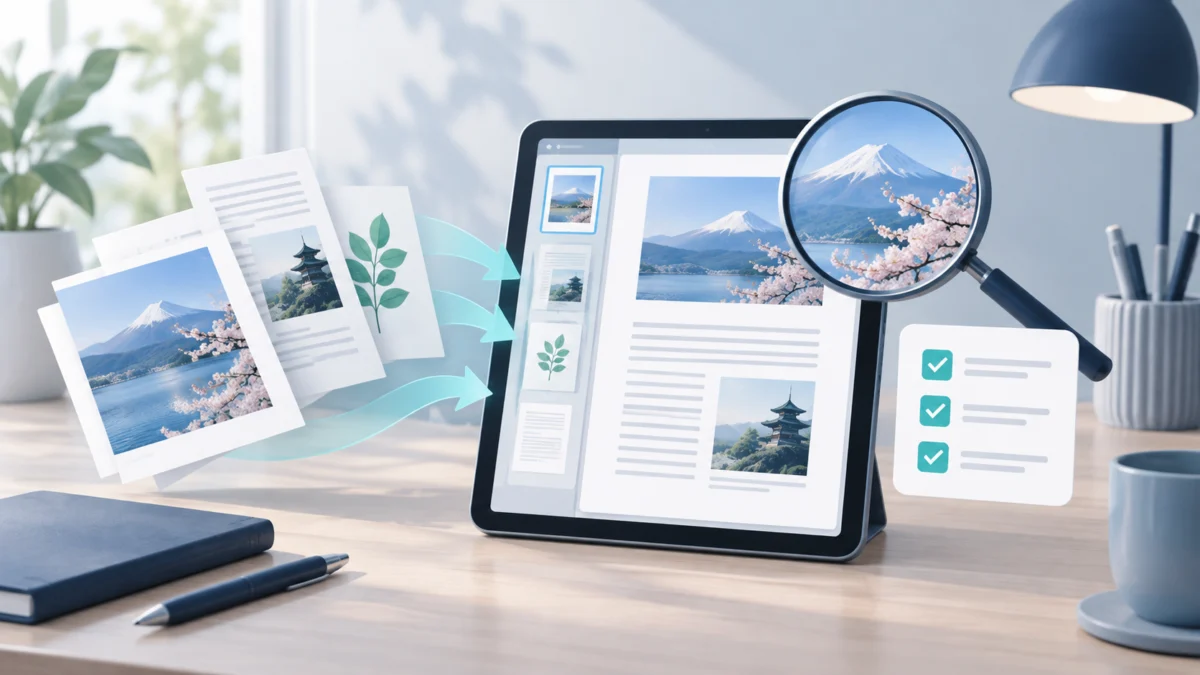
書庫に眠る過去の紙資料を、探せる・配れる資産に変える一連の手順をまとめました。スキャン前の資料の棚卸しから、最適な解像度の決め方、OCRで検索可能にする流れ、傾き補正や容量最適化といった後処理、そしてデジタルブックへの変換と全文検索の設定までを段階順に解説します。複合機・ドキュメントスキャナ・外注のどれを選ぶかの判断材料、電子帳簿保存法のスキャナ保存で気をつける点、機密資料の取り扱いルールも具体的に示します。読み終えるころには、社内で「まず何から手をつければよいか」の全体像がつかめるはずです。総務・広報・情報システムのご担当者が、自社の紙資料を段階的に電子化していくための実務ガイドとしてお使いください。
📖 この記事は約17分で読めます。
「昔の会社案内やカタログ、規程集が紙でしか残っていない」「必要な一冊を書庫まで探しに行くのに毎回時間がかかる」——こうした声は、印刷やWeb制作の現場で長く仕事をしてきた私のもとにも数多く届きます。過去の紙資料は、そのまま置いておくと場所を取り、検索もできず、共有もしづらい「眠った在庫」になりがちです。
しかし、いちどスキャンしてOCR処理をかけ、デジタルブックとして整えれば、同じ資料が「キーワードで探せて、URLで配れる資産」に生まれ変わります。この記事では、紙資料の文書の電子化(スキャン)から検索可能なデジタルブック化までを、担当者が実際に手を動かせる粒度で順を追って解説します。
紙資料のスキャン・デジタルブック化とは
まず前提となる全体像を整理します。ここを飛ばして機材選びやツール選びから入ると、途中で「そもそも何のためにやっているのか」が曖昧になり、手戻りが増えます。目的と工程をセットで押さえておきましょう。
紙資料のまま抱え続けるリスク
紙のまま資料を保管し続けることには、見えにくいコストが積み重なります。書庫や倉庫の保管スペースは家賃として毎月かかり続けますし、必要な資料を探す時間も、担当者の人件費として消えていきます。ある製造業の中小企業では、過去の製品カタログや技術資料をキャビネット十数本分抱えており、「どの棚にどの年度版があるか」を把握しているのが特定のベテラン社員一人だけ、という状態が続いていました。
紙資料の弱点は、大きく次の4点に集約できます。
- 検索できない:目次や索引を人が目で追う必要があり、横断的なキーワード検索ができません。
- 共有しづらい:原本は1部しかなく、遠隔地の拠点や在宅勤務者に届けるには複写・郵送が必要です。
- 劣化・紛失する:時間とともに紙は変色し、写真は褪せ、一度失われると復元できません。
- 場所を取る:保管量に比例して物理スペースが必要で、増え続けます。
電子化は、これらの弱点をまとめて解消するための第一歩です。
スキャン・OCR・デジタルブック化の全体像
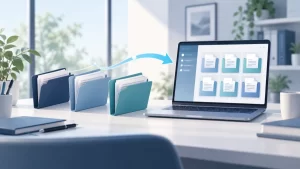
紙資料を「探せる電子資産」に変える工程は、大きく3段階に分かれます。
- スキャン:紙をイメージデータ(画像またはPDF)として取り込む。
- OCR処理:画像の中の文字を認識し、テキストデータとして埋め込む。これで検索やコピーが可能になります。
- デジタルブック化:ページめくりや目次リンク、全文検索などの機能を備えた、閲覧しやすい形に仕上げる。
この3段階を一気通貫で行うことで、単なる「紙のコピー」ではなく、業務で使える資料に仕上がります。それぞれの工程で品質を左右する設定があり、あとの工程で挽回しづらいものもあるため、順番と勘所を理解しておくことが大切です。
ただPDF保存するのとの違い
「スキャンしてPDFにするだけ」と「検索可能なデジタルブックにする」ことは、似ているようで到達点がまったく異なります。複合機でスキャンしただけのPDFは、多くの場合「文字を画像として写した状態」にとどまり、キーワード検索にかかりません。開いて目で読むことはできても、「この単語が載っているページを探したい」という使い方はできないのです。
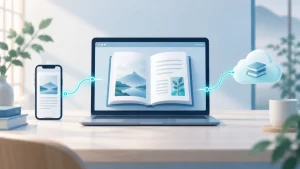
OCR処理を加えると、画像の裏側に透明なテキスト層が埋め込まれ、見た目は変わらないまま検索・コピーができるようになります。さらにデジタルブック化を行えば、パソコンでもスマートフォンでも読みやすく表示され、目次からのジャンプや複数資料の一覧管理まで可能になります。単なる保管から「活用できる状態」への引き上げが、この記事のゴールです。
スキャン前の準備と資料の棚卸し
電子化プロジェクトの成否は、スキャンを始める前の準備でおおよそ決まります。いきなり手近な資料から取り込み始めると、優先度の低いものに手間をかけたり、原本を傷めたりしがちです。まずは対象を整理しましょう。
対象資料の仕分けと優先順位づけ
すべての紙資料を一度に電子化しようとすると、量に圧倒されて頓挫します。次の観点で仕分け、優先度の高いものから着手するのが現実的です。
| 優先度 | 資料の性質 | 具体例 |
|---|---|---|
| 高 | 頻繁に参照し、共有ニーズが高い | 最新カタログ、就業規則、営業提案の定番資料 |
| 中 | 保存義務や記録価値があるが参照頻度は低い | 過年度の広報誌、旧版マニュアル、契約関連書類 |
| 低 | 記録として残すが日常利用はしない | 古い議事録、社内報のバックナンバー |
まず「高」の資料で成果を出し、社内に効果を示してから範囲を広げると、協力も得やすくなります。全社の紙資料を一気に洗い出す作業は、別途「印刷物の棚卸し」として管理会計の観点から進めると、投資判断の材料にもなります。
原本の状態チェックと下準備
スキャン品質は原本の状態に左右されます。取り込み前に、次の下準備をしておくと仕上がりが安定します。
- ホチキス・クリップの除去:金属が残っているとドキュメントスキャナで詰まり、紙も傷みます。
- 折れ・しわの補正:折り目は影として写り込み、OCRの認識精度を下げます。
- 付箋・メモの整理:不要な貼り紙は外し、残す注記は判断してから取り込みます。
- ページ順の確認:抜けや逆綴じがないか、通し番号(ノンブル)で確認します。
古い写真が多い社史や記念誌などは、原本が貴重で二度と手に入らないケースもあります。傷めたくない原本は、無理にシートフィード(自動送り)にかけず、フラットベッド(ガラス面に置く方式)で丁寧に取り込む判断も必要です。
スキャン方式の選択(複合機・専用スキャナ・外注)
取り込み手段は、量・品質要求・予算のバランスで選びます。それぞれの向き不向きを整理します。
| 方式 | 向いている場面 | 注意点 |
|---|---|---|
| オフィス複合機 | 少量・手元ですぐ取り込みたい | 解像度・OCR機能に制約がある場合が多い |
| ドキュメントスキャナ | 中〜大量を継続的に電子化する | 両面・高速取り込みに強いが厚紙・冊子は苦手 |
| フラットベッド | 写真・貴重原本・厚い冊子 | 1枚ずつで低速。大量には不向き |
| 外部スキャン業者 | 大量・裁断可・短期集中で片づけたい | 機密資料は委託先の管理体制を要確認 |
数千ページ規模を一度に片づけたい場合は、原本を裁断して高速処理してくれる外部業者が効率的です。一方で、機密性の高い資料や社外に出せない書類は、社内でドキュメントスキャナを運用するほうが安全です。量と機密度を軸に、資料ごとに方式を使い分けるのが実務的な落としどころです。
最適なスキャン解像度と設定の決め方
スキャンの品質を決める最大の要素が解像度です。ここを誤ると、あとからやり直しになるか、容量が膨れ上がって扱いづらくなります。用途に合った設定を最初に固めておきましょう。
解像度(DPI)の目安
解像度(DPI)とは、1インチあたりに何個の点で画像を表現するかを示す数値で、高いほど精細になりますが容量も増えます。デジタルブック用途では、画面表示とOCR精度の両方を満たす水準を狙います。目安は次のとおりです。
| 解像度 | 適した資料 | 備考 |
|---|---|---|
| 200dpi | 文字中心の一般文書 | 容量を抑えたいとき。OCRの下限目安 |
| 300dpi | カタログ・広報誌・写真入り資料 | 画面表示とOCRの標準。まず迷ったらここ |
| 400〜600dpi | 細かい図面・小さな文字の混在資料 | 拡大表示を多用する資料向け。容量大 |
多くの業務資料は300dpiが無難な起点です。文字が小さい仕様書や、拡大して読ませたい図面が含まれる場合は、400dpi以上を検討します。逆に、大量の文字文書を保管目的で取り込むだけなら200dpiでも実用に耐えます。「あとで拡大表示させたいか」を基準に決めると迷いません。
カラー・グレースケール・白黒の使い分け
色数の設定も、容量と可読性に直結します。原本の性質に合わせて選びます。
- フルカラー:写真やカラー図版を含むカタログ・広報誌。見栄えを保ちたい資料に。
- グレースケール:白黒写真や濃淡のある図を含む文書。カラーより軽く、階調は保てます。
- 白黒(2値):文字だけの契約書・規程・議事録。最も軽量で、OCRとの相性も良好です。
迷ったら、階調を残せるグレースケールを基準にすると失敗が少なくなります。白黒2値は容量面で有利ですが、薄い印字や鉛筆書きの注記が飛んでしまうことがあるため、原本の状態を見て判断してください。
ファイル形式の選択
取り込み後の保存形式は、最終的な用途を見据えて選びます。デジタルブック化を前提にするなら、多くの場合PDF/Aを含むPDF形式が扱いやすい選択です。PDFはOCRのテキスト層を内部に持てるため、検索可能な状態をそのまま保存できます。とくにPDF/Aは長期保存に配慮した規格で、将来にわたって表示を再現しやすいのが利点です。
画像形式(JPEGやTIFF)で個別に保存する方法もありますが、複数ページの管理やテキスト層の保持を考えると、業務資料ではPDFにまとめておくほうが後工程が楽になります。保存形式は「あとで検索したいか」「長く残す必要があるか」で決めましょう。
OCR処理で検索可能にする手順
ここが「ただのスキャン画像」と「探せる資料」を分ける核心部分です。OCRの仕組みを理解し、精度を高める工夫を押さえておきましょう。
OCRの仕組みと精度を左右する要因
OCR(光学文字認識)は、画像に写った文字の形を解析し、テキストデータに変換する技術です。認識結果を元の画像に透明な層として重ねることで、見た目を保ったまま検索・コピーができるようになります。
認識精度は、次の要因に大きく左右されます。
- 解像度:低すぎると文字がつぶれ、誤認識が増えます。前述の200dpi以上が目安です。
- 原本の鮮明さ:かすれ・にじみ・折れ影は誤認識の原因になります。
- 傾き:斜めに取り込まれると認識率が落ちます。後処理での補正が有効です。
- フォントとレイアウト:特殊書体や複雑な段組みは苦手な傾向があります。
- 言語設定:日本語・英数字の混在は、認識エンジンの言語設定を正しく合わせます。
近年はタグ付きPDFのように、文書の論理構造まで持たせる仕組みも普及してきました。単に文字を拾うだけでなく、見出しや読み上げ順まで整えておくと、アクセシビリティや再利用性が高まります。
OCRを実行するステップ
ツールによって画面は異なりますが、基本的な流れは共通しています。
- スキャン済みのPDFまたは画像を、OCR機能のあるツールで開く。
- 認識言語を設定する(日本語+英語など、資料に合わせる)。
- OCR処理を実行し、テキスト層を生成する。
- 認識結果をプレビューし、明らかな誤認識がないか確認する。
- 検索可能PDFとして保存する(元の見た目は維持)。
OCRは一括処理できるツールが多く、フォルダ単位でまとめて実行できます。ただし、量が多いほど誤認識の見落としも増えるため、後述の校正工程とセットで運用するのが安全です。
認識精度を上げる後処理・校正
OCRは万能ではなく、どれほど高性能でも一定の誤認識は残ります。とくに固有名詞・数値・型番は、業務上のミスに直結しやすいポイントです。全ページを人手で読み直すのは現実的でない場合、次のように優先度をつけて確認します。
- 検索キーになる語を優先確認:製品名・部署名・重要キーワードは正しく認識されているか検索してテストします。
- 数値・金額・型番を重点チェック:「0」と「O」、「1」と「l」など、誤認識しやすい文字に注意します。
- サンプル抽出で品質を測る:全数確認が難しければ、数ページを抜き取って誤認識率を把握し、必要な校正範囲を判断します。
「見た目が正しければ中身も正しい」と思い込まないことが重要です。画像はきれいでも、裏側のテキスト層が誤っていれば検索に引っかかりません。全文検索を実際に何語か試し、想定どおりヒットするかを確かめてから「完了」とする習慣をつけましょう。
スキャンデータの後処理・画質最適化
取り込んだままのデータは、傾きやゴミ、余白のばらつきが残っていることが少なくありません。デジタルブックとして人に見せる前に、見栄えと扱いやすさを整える後処理を行います。
傾き補正・ノイズ除去・トリミング
大量にスキャンすると、どうしても紙の送りで生じる微妙な傾きや、原本の汚れによる黒点(ノイズ)が混じります。多くのスキャンソフトやPDF編集ツールには、次の自動補正機能が備わっています。
- 傾き補正(傾き自動検出):斜めになったページを水平に整えます。OCR精度の底上げにも効きます。
- ノイズ除去(地色除去):紙の黄ばみや細かな点を除き、文字を読みやすくします。
- トリミング・余白調整:不要な黒縁や余白を切り落とし、見開きの体裁をそろえます。
これらは一括処理できることが多いものの、自動補正が過剰にかかって薄い文字まで消してしまう場合があります。処理後は必ず数ページを目視し、消えてはいけない情報が残っているかを確認してください。
ファイル容量の最適化
高解像度・フルカラーで取り込むと、ファイルは大きくなりがちです。容量が大きいと、閲覧時の読み込みが遅くなり、配布や保存の負担も増えます。そこで画像圧縮を活用し、可読性を保ちながらサイズを抑えます。
最適化のポイントは次の3点です。
- 用途に対して過剰な解像度を落とす:画面閲覧中心なら、印刷用の高解像度は不要です。
- 適切な圧縮方式を選ぶ:写真はJPEG系、文字中心のページは可逆圧縮など、内容に応じて使い分けます。
- 不要ページ・白紙を削除する:両面スキャンで生じた白紙ページは、まとめて除去します。
目安として、画面で読む前提のデジタルブックであれば、1冊あたりの容量が数十メガバイト以内に収まると、スマートフォンでもストレスなく開けます。圧縮しすぎて文字がにじまないよう、圧縮前後を見比べて調整するのが実務のコツです。
複数ファイルの結合・ページ整理
スキャンは章ごと・束ごとに分けて取り込むことが多く、あとで1冊に統合する作業が発生します。ページ順の入れ替え、表紙・目次の差し込み、章の区切りの整理を行い、通し番号がそろった1つのPDFに仕上げます。
会社案内と製品カタログ、価格表など、もともと別々だった複数の資料を1冊にまとめる場合は、章立てと目次の設計を先に決めておくと編集がスムーズです。この段階で読み手の目線に立ち、「どの順で並んでいれば探しやすいか」を意識してページを組み替えておくと、次のデジタルブック化が活きてきます。
デジタルブックへの変換と全文検索の設定
検索可能なPDFが整ったら、いよいよデジタルブックへ変換します。ここで閲覧性と検索性を仕上げ、「配れて探せる資料」として完成させます。
PDFからデジタルブックへ変換する流れ
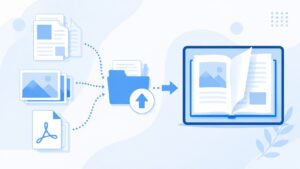
デジタルブック化ツールにOCR済みのPDFを取り込むと、ページめくり表示や目次リンク、レスポンシブ表示などが自動的に付与されます。基本的な流れは次のとおりです。
- OCR処理済みのPDFを、デジタルブック作成ツールにアップロードする。
- 表紙・タイトル・公開範囲などの基本設定を行う。
- 目次・しおり・ページ内リンクを設定する。
- パソコン・スマートフォンでの表示を確認する。
- URLや埋め込みコードを発行し、社内外へ配布する。
紙のときは1部しかなかった資料が、この段階でURL1つで誰にでも届けられる状態になります。閲覧環境を選ばず、更新版に差し替えれば全員が最新版を見られる点も、紙にはなかった大きな利点です。
全文検索を効かせる条件
デジタルブックの全文検索は、内部のテキストデータを対象に動きます。つまり、前工程のOCRが正しく行われていなければ、いくら検索窓があっても目的の語にたどり着けません。全文検索を確実に機能させる条件を整理します。
- OCRでテキスト層が埋め込まれていること:画像だけのPDFは検索対象になりません。
- 誤認識が許容範囲に収まっていること:重要語ほど校正で精度を担保します。
- 検索機能に対応したツールで公開していること:全文検索を備えたビューアを選びます。
分厚いマニュアルや規程集ほど、全文検索の価値は高まります。「就業規則の中で”育児”に関する条項はどこか」といった検索が一発でできるだけで、問い合わせ対応の時間が目に見えて減ります。公開後は、担当者自身が実際の業務でよく使う語で検索し、期待どおり動くかを確認しておきましょう。
目次・しおり・リンクの整備
検索と並んで閲覧性を高めるのが、目次・しおり・ページ内リンクです。長い資料では、目次の各項目から該当ページへジャンプできるだけで、体感の使いやすさが大きく変わります。
紙資料をスキャンした場合、目次ページ自体は画像として取り込まれているだけのことが多いため、デジタルブック化の段階でリンクを張り直す作業が必要になります。手間はかかりますが、よく参照される資料ほど、この一手間が効いてきます。読者が迷わずに目的の情報へ到達できる導線を整えることが、電子化の仕上げです。
スキャン・OCR運用で失敗しないための実務ポイント
最後に、電子化を「一度きりの作業」で終わらせず、業務として定着させるための注意点をまとめます。とくに法令対応と機密管理は、担当者が押さえておくべき重要ポイントです。
電子帳簿保存法・スキャナ保存の注意
請求書・領収書・契約書といった国税関係書類を電子データで保存する場合は、電子帳簿保存法のスキャナ保存制度が関わってきます。この制度では、解像度やカラー、タイムスタンプ、検索機能などについて一定の要件が定められています。
ここで重要なのは、社内の周知資料や広報物を電子化するのと、税務上の証憑(しょうひょう)をスキャナ保存するのとでは、求められる要件がまったく異なるという点です。カタログや社史のデジタルブック化には法令上の厳密な要件はありませんが、税務書類を電子化して原本を廃棄する場合は、制度の要件を満たす必要があります。要件は改正で変わることがあるため、対象書類を扱う際は、国税庁など公的機関の最新の公式情報を必ず確認してください。判断に迷う場合は、税理士など専門家に相談するのが安全です。
個人情報・機密資料の取り扱い
紙資料には、顧客名簿や人事情報など、機微な個人情報が含まれることがあります。電子化するとコピーや共有が容易になるぶん、漏洩リスクの管理はより重要になります。
- 外部委託時は管理体制を確認:スキャン業者に出す場合、機密保持契約や作業環境を確認します。
- アクセス権限を設計する:誰が閲覧できるかを役割ベースで制御し、限定公開やパスワードを活用します。
- 不要データの廃棄ルールを決める:中間ファイルや原本の扱いを、あらかじめ規程で定めておきます。
「電子化して便利になった」だけで終わらせず、便利になったぶんの管理責任も同時に設計しておくことが、担当者に求められる視点です。
社内運用ルールと継続的な運用
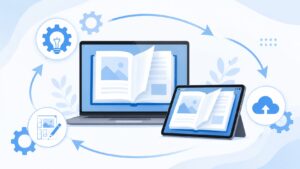
電子化は、一度やって終わりではありません。今後発生する紙資料をどう扱うか、既存データをどう更新していくかを、運用ルールとして残しておく必要があります。
具体的には、ファイル名の付け方、保存先フォルダの構成、解像度などのスキャン設定の標準値、OCR校正の担当範囲などを、簡単な手順書としてまとめておきます。担当者が変わっても同じ品質で電子化を続けられる状態を作っておくことが、書庫を再び紙で埋めないための鍵です。小さく始めて成果を確認し、標準化しながら範囲を広げていく——この積み重ねが、無理のない電子化の進め方だと考えています。
よくある質問(FAQ)
スキャンの解像度は何dpiにすればよいですか?
多くの業務資料は300dpiが無難な起点です。文字中心で容量を抑えたい場合は200dpi、細かい図面や小さな文字を拡大表示させたい場合は400dpi以上を検討します。「あとで拡大して読ませたいか」を基準に決めると迷いにくくなります。OCRを行うなら200dpi以上を目安にしてください。
複合機でスキャンしたPDFは、そのままで検索できますか?
多くの場合、複合機のスキャンだけでは文字が画像として保存され、検索できません。検索可能にするにはOCR処理が必要です。複合機によってはOCR機能を搭載したものもあるため、設定を確認するか、別途OCRツールでテキスト層を追加してください。
OCRの精度が低いとき、どう対処すればよいですか?
まず解像度を上げ、傾き補正やノイズ除去といった後処理を行うと改善します。原本のかすれや折れ影も精度を下げるため、下準備で整えておくことが有効です。それでも残る誤認識は、製品名・数値・型番など検索キーになる重要語を優先して人手で校正するのが現実的です。
大量の紙資料は、自社でやるべきか外注すべきか迷います。
量と機密度で判断します。数千ページを短期間で片づけたい場合は、裁断・高速処理ができる外部業者が効率的です。一方、社外に出せない機密資料や継続的に発生する書類は、社内のドキュメントスキャナで運用するほうが安全です。資料ごとに方式を使い分けるのが実務的です。
スキャンした原本の紙は捨ててよいですか?
資料の性質によります。一般の広報物やカタログは、電子化後に原本を処分しても大きな問題は生じにくいでしょう。ただし、契約書や税務関係の証憑は、電子帳簿保存法のスキャナ保存要件を満たさないまま原本を廃棄するとリスクがあります。対象書類は最新の公式情報を確認し、必要に応じて専門家に相談してください。
白黒とカラー、どちらでスキャンすべきですか?
原本の内容で決めます。写真やカラー図版を含むならフルカラー、白黒写真や濃淡のある図はグレースケール、文字だけの契約書や規程は白黒2値が適しています。迷ったら階調を残せるグレースケールを基準にすると失敗が少なく、薄い印字が飛ぶのを防げます。
ファイル容量が大きくなりすぎたときの対策は?
画像圧縮を活用し、用途に対して過剰な解像度を落とすのが基本です。写真はJPEG系、文字中心のページは可逆圧縮など内容に応じて圧縮方式を使い分け、白紙ページを削除します。画面閲覧用なら1冊数十メガバイト以内が目安です。圧縮しすぎて文字がにじまないよう、前後を見比べて調整してください。
古い写真が多い社史でも電子化できますか?
できます。ただし貴重な原本は自動送りで傷めないよう、フラットベッドで丁寧に取り込む判断が必要です。写真はフルカラーまたはグレースケールで、300dpi以上を目安にすると質感を保てます。取り込み後に傾き補正や色調整を行い、デジタルブックの構成で読みやすく並べ替えると、記録としての価値が高まります。
✏️ 桐生 優吾より
印刷とWebの両方を長く見てきて思うのは、紙資料の電子化は「捨てる作業」ではなく「活かし直す作業」だということです。書庫の奥で誰にも読まれずに眠っていた資料が、スキャンとOCRを経て、キーワードひとつでたどり着ける状態になる。その瞬間、過去の蓄積が現在の業務で使える資産に変わります。私はこの変化を、何度も現場で見てきました。
電子化を始めるとき、多くの担当者が「全部を一度にやらなければ」と身構えます。けれど、それが頓挫の一番の原因です。大切なのは、よく使う資料から小さく始めて、検索できる便利さを社内で実感してもらうこと。一冊でも「探す時間が消えた」という体験が生まれれば、次に進む力になります。完璧な計画より、動く一冊のほうが説得力を持ちます。
もうひとつお伝えしたいのは、OCRの精度を過信しないことです。見た目がきれいでも、裏側のテキストが誤っていれば検索には引っかかりません。だからこそ、実際に何語か検索してみる、重要な数値や型番を目で確かめる——この地味な確認が、あとで効いてきます。「開ける」ことと「使える」ことは違う。この記事で繰り返しお伝えしたかったのは、まさにそこでした。
ひとつ、忘れられない現場があります。創業から60年を超えるある会社で、初代社長が遺した手書きの経営メモや当時の会社案内が、書庫の段ボールの底で黄ばんだまま眠っていました。担当の若い社員さんは、その存在すら知らなかったそうです。私たちが一枚ずつスキャンし、OCRをかけてデジタルブックに仕立て直したところ、「こんな資料が残っていたのか」と社内で思わぬ反響が広がりました。初代の言葉が、URLひとつで今の社員の手元に届く。電子化は単なる保管ではなく、会社の記憶を次の世代へ手渡す作業でもあるのだと、あのとき改めて教えられました。だからこそ私は、価値の高い一冊ほど、時間をかけてでも丁寧に扱ってほしいと、いつもお願いしています。急いで数だけこなすと、いちばん残したかったものを雑に扱ってしまうからです。
とはいえ、いきなり全工程を自前でこなす必要はありません。まずは手元の一冊を試しに電子化し、どんな仕上がりになるかを体験してみるのが近道です。当社では無料サンプルのご相談も承っていますので、「うちの資料でうまくいくだろうか」と迷われている方は、まずは無料サンプルから、気軽に一歩を踏み出してみてください。眠っていた紙が動き出す手応えを、ぜひ感じていただければと思います。