📋 この記事でわかること
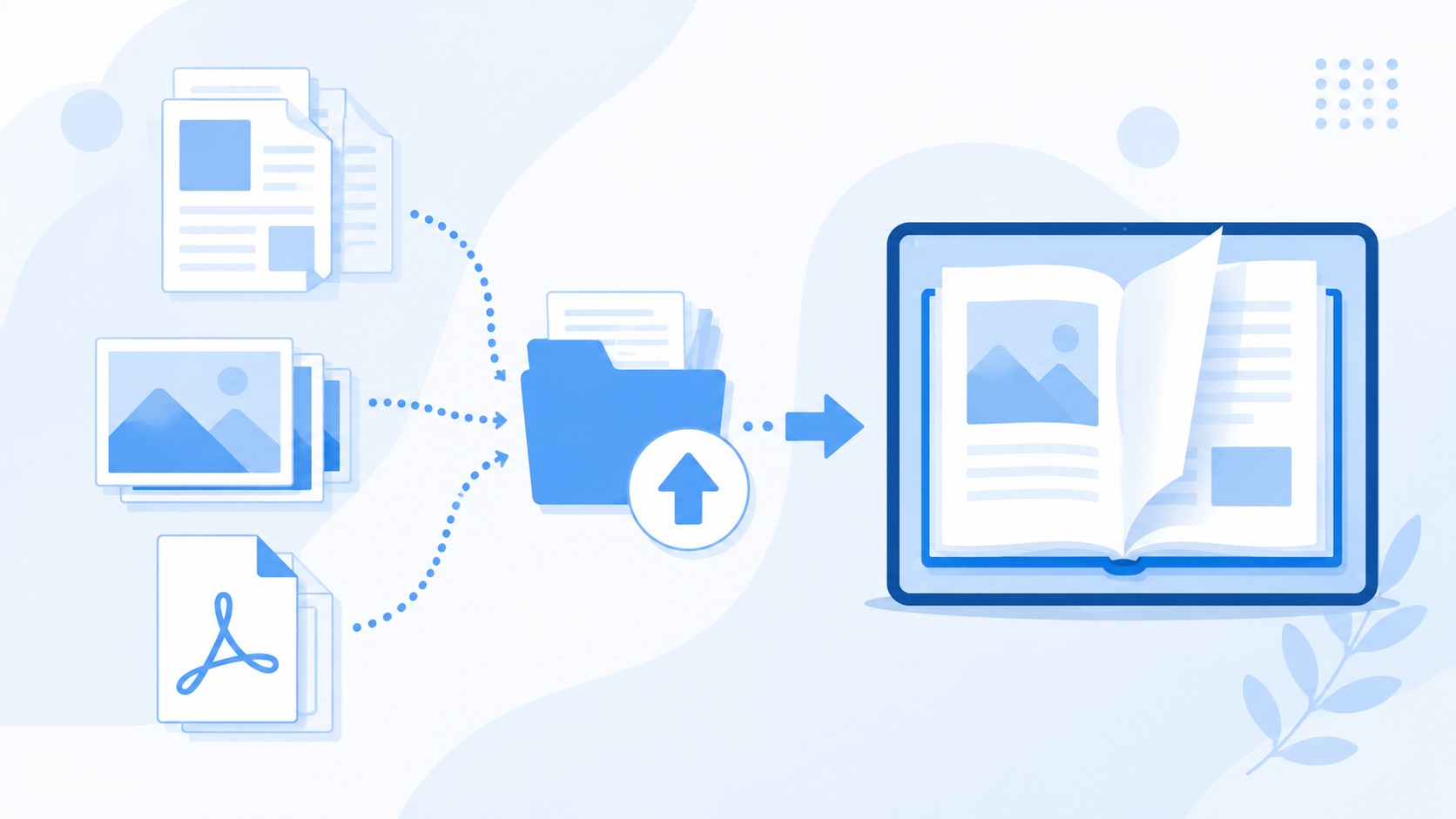
デジタルブック制作を外注する前に、発注側が決めておくべき「目的・読者・配布経路・更新頻度」の4つの前提を整理します。テキスト原稿の渡し方、画像の解像度基準、ロゴやフォントの扱い、著作権・肖像権の確認項目まで、素材の揃え方を一覧で確認できます。PowerPoint・Word・InDesignそれぞれからの入稿PDF書き出し設定、フォント埋め込みの確認方法、ページサイズや容量、見開き設計の考え方も具体的に解説します。さらに、リンク・目次・動画の指示書の書き方、校正回数やスケジュールの目安、公開後の更新運用まで踏み込みます。最後に、見積もり依頼の直前に使える保存版セルフチェックリストを付けました。準備を整えるだけで、見積もりは早く、費用は下がり、手戻りは激減します。
📖 この記事は約18分で読めます。
「デジタルブック制作を外注したいが、こちら側は何を用意すればいいのか」——制作会社への問い合わせで最も多いのが、この質問です。デジタルブック制作は、発注側の準備状況で納期も費用も仕上がりも大きく変わります。原稿が固まらないまま入稿すれば差し替え費用が発生し、解像度の低い画像を渡せば拡大時にぼやけ、権利確認を飛ばせば公開後に取り下げるリスクを抱えます。逆に、目的と素材と指示書が揃っている案件は、見積もりが即日で返ってきて、初校の精度も高く、そのまま公開まで走れます。
この記事では、デジタルブック制作を依頼する前に決めておくこと、原稿と素材の揃え方、入稿PDFの作り方、リンクや目次を伝える指示書の書き方、そして進行管理までを、B2Bの実務目線で順に整理します。制作の全体像や依頼先の比較そのものについては、デジタルブック制作とは?発注前に押さえる流れ・費用・依頼先の判断基準もあわせてご覧ください。
デジタルブック制作の依頼準備は「発注前」で品質と費用が決まる
デジタルブック制作の工程は、大きく「企画・要件定義 → 原稿と素材の準備 → 入稿 → 変換・実装 → 校正 → 公開 → 更新運用」に分かれます。このうち発注側が主導権を持つのは、実は前半の「企画・要件定義」と「原稿と素材の準備」です。ここが曖昧なまま走り出した案件は、後工程で必ず巻き戻ります。
準備不足が招く3つの典型的な手戻り
実務で繰り返し起きる手戻りは、ほぼ次の3パターンに集約されます。
- 原稿が確定していない:初校が出てから「やっぱり価格表を差し替えたい」「1ページ追加したい」となり、ページ番号がずれてリンクや目次の再設定が発生する。追加費用と数日の遅延が生じます。
- 素材の品質が足りない:Webサイトから拾った72dpiの画像を渡した結果、拡大表示でぼやける。撮り直しや素材の買い直しが必要になり、スケジュールが1〜2週間押します。
- 要件が後出しになる:公開直前に「社外秘なのでパスワード保護をかけたい」「印刷は禁止にしたい」と言われ、プラン選定からやり直しになる。契約プランによっては対応できない場合もあります。
いずれも、発注前に30分〜1時間の整理をしておけば防げるものばかりです。準備は制作会社のためではなく、自社の納期と予算を守るための作業だと考えてください。
準備が整った案件は見積もりが早く、そして安くなる
制作会社は、不確定要素が多い案件ほど見積もりにバッファを積みます。「ページ数未定」「素材はこれから」「リンク箇所は追って連絡」という条件では、リスク分を上乗せせざるを得ないためです。逆に、ページ数・入稿形式・リンク箇所数・希望公開日が明示されていれば、実作業量だけで計算できるため、見積もりは早く、金額も引き締まります。
費用の内訳や、どこにコストが乗るのかを先に把握しておくと交渉もしやすくなります。詳しくはデジタルブック制作の費用相場|外注料金の内訳と安く抑える5つのコツで解説しています。
依頼準備の全体像を5ステップで押さえる
| ステップ | やること | 目安工数 |
|---|---|---|
| 1. 前提を決める | 目的・読者・配布経路・更新頻度の4点を言語化 | 半日 |
| 2. 原稿を確定する | テキストの校閲完了・社内承認取得 | 1〜2週間 |
| 3. 素材を揃える | 画像・ロゴ・図版の収集と権利確認 | 3日〜1週間 |
| 4. 入稿データを作る | PDF書き出し・容量とページ順の確認 | 半日〜2日 |
| 5. 指示書を書く | リンク・目次・動画・公開設定を文書化 | 半日 |
この5ステップのうち、外部要因で遅れやすいのは「2. 原稿を確定する」です。社内承認のリードタイムを甘く見積もると、そこだけで2週間ずれます。逆算スケジュールを引くときは、承認プロセスに最も厚くバッファを取ってください。
依頼前に決める4つの前提|目的・読者・配布経路・更新頻度
制作会社に最初に伝えるべきは、ページ数でもデザインの好みでもなく「この本を誰に、どこで、何のために読ませたいのか」です。この4点が固まると、適切なプランも、必要な機能も、見積もりの形も自動的に絞り込まれます。
目的は「1文」で言語化する
「紙のカタログをペーパーレス化したい」だけでは要件になりません。目的は次のように、行動と成果まで含めた1文に落とし込みます。
- 「展示会で配っていた120ページの製品カタログを電子化し、名刺交換後にURLで送って、問い合わせフォームへの遷移を月20件つくる」
- 「代理店向けの価格表を毎月更新し、常に最新版だけが閲覧される状態にして、旧版誤用によるクレームをゼロにする」
- 「新卒採用パンフレットをスマートフォンで読める形にし、印刷費と発送費を年間80万円削減する」
目的が明確だと、制作会社側から「それなら閲覧ログの取得を入れましょう」「更新頻度が高いなら差し替えしやすい構成にしましょう」といった提案が出てきます。ここが曖昧だと、単なる「PDFを本の形にする作業」で終わってしまい、DXとしての効果測定もできません。
読者と閲覧デバイスを具体化する
読者像は「BtoBの購買担当者」「保護者」「社内の現場スタッフ」など、できるだけ具体的に。そのうえで、閲覧デバイスの比率を想定します。スマートフォン中心なら、A4見開き2ページを一度に表示する設計は文字が小さくなり不向きです。単ページ表示の切り替えや、レスポンシブ対応の有無を要件に含めましょう。
また、レイアウトを固定するフィックス型にするか、文字サイズが可変するリフロー型にするかも、この段階の判断です。デザイン性を保ちたいカタログやパンフレットはフィックス型、文字主体の規程集やマニュアルで読みやすさを優先するならリフロー型が向きます。高齢者や視覚に配慮が必要な読者が含まれる場合は、文字拡大や読み上げへの対応などアクセシビリティの要件も先に伝えておくと安全です。
配布経路とアクセス制限の要否を決める
どこに置き、誰に届けるのか。ここでアクセス制限の要否が決まります。
| 配布シーン | 主な経路 | 必要になりやすい設定 |
|---|---|---|
| 一般公開(集客) | 自社サイト埋め込み・SNS・メール | 検索エンジン対応、共有ボタン、閲覧ログ |
| 見込み客への個別送付 | 営業メール・MAツール | 短縮URL、開封計測、期限付き公開 |
| 代理店・取引先限定 | 専用ページ | パスワード保護、ダウンロード可否制御 |
| 社内限定 | 社内ポータル・グループウェア | IP制限、印刷禁止、透かし表示 |
社外秘を含む場合は、通信の暗号化(SSL)が標準であることに加え、閲覧制限の粒度を必ず確認してください。「URLを知っている人だけが見られる」状態は、厳密には機密保護になりません。
更新頻度から運用体制を逆算する
年1回の更新なのか、毎月なのかで、選ぶべき体制は変わります。更新頻度が高いなら、自社で差し替えできる管理画面(CMS型のサービス)を選ぶか、年間の更新回数を含んだ保守契約を結んだほうが結果的に安くなります。反対に年1回なら、都度発注のほうが総額を抑えられます。運用フローの具体像はデジタルブックの更新運用フロー|差し替え・バージョン管理の作り方で詳しく扱っています。
原稿と素材の揃え方|デジタルブック制作でつまずく代表例
前提が固まったら、次は中身です。ここでの合言葉は「確定版を、まとめて、一度に渡す」。小出しの入稿は、制作会社側のバージョン管理を破綻させ、事故の原因になります。
テキスト原稿は「確定版」を1ファイルに集約する
テキストは、ページ順に並べた1つのファイル(WordまたはGoogleドキュメント、表形式ならExcel)にまとめて渡すのが最も事故が少ない形です。メール本文に直接書く、チャットで小分けに送る、という渡し方は避けてください。
- ページ番号を明記する:「P.12 見出し」「P.12 本文」のように、どのページのどの位置かを対応づける。
- 社内承認を済ませてから渡す:法務・広報チェックが未了のテキストは「仮」と明記する。
- 表記ルールを添える:英数字の全角半角、社名の正式表記、「お客様/お客さま」などの統一ルールを1枚にまとめる。
- 禁則事項を伝える:業法上使えない表現、比較広告の制限などがあれば事前共有する。
画像素材は解像度とファイル形式で判断する
デジタルブックは拡大表示されることが前提です。紙より粗くていいと考えると失敗します。目安は次のとおりです。
| 用途 | 推奨解像度 | 推奨形式 | 備考 |
|---|---|---|---|
| 写真(本文中) | 実寸で200〜350dpi | JPEG(高画質) | Webから流用した72dpi画像は不可 |
| ロゴ・図版 | ベクター推奨 | AI/EPS/SVG | PNGなら実寸の2倍サイズ |
| 背景・全面写真 | 実寸で300dpi以上 | JPEG/TIFF | 断ち落とし分を含めて用意 |
| スクリーンショット | 等倍以上のPNG | PNG | 拡大すると文字が潰れやすい |
ファイル名は「p12_factory_01.jpg」のように、使用ページと内容がわかる形に統一します。「IMG_0342.jpg」が50個届くと、配置指示の照合だけで半日かかります。
ロゴ・フォント・ブランドガイドラインの渡し方
企業ロゴは、必ずベクターデータ(AI/EPS/SVG)を用意してください。名刺やWebサイトから切り出したビットマップ画像は、拡大時に輪郭が崩れます。あわせて、余白規定・最小サイズ・使用禁止例が書かれたブランドガイドラインがあれば添付します。
フォントは注意が必要な領域です。企業指定の有償フォントを使う場合、そのライセンスが制作会社側の作業環境に及ぶかどうかは契約次第です。実務上は、発注側でアウトライン化した状態のPDFを入稿するか、制作会社が保有するフォントで代替する方針を先に決めておくのが安全です。
権利確認チェックリスト(著作権・肖像権・使用許諾)
紙で配っていた資料をそのままWebに載せると、権利の範囲を超えることがあります。公開前に次を確認してください。
- 写真素材のライセンス範囲:ストックフォトは「印刷物のみ」「Web利用可」「電子出版物は別ライセンス」など条件が分かれます。デジタルブックはWeb公開に該当するため、範囲内かを必ず確認します。
- 人物写真の肖像権:社員・顧客・イベント参加者が写る写真は、Web公開についての同意を取得しているかを確認。紙配布のみの同意しかない場合は取り直しが必要です。
- 他社の商標・ロゴ:導入事例で取引先ロゴを載せる場合、掲載許諾(範囲・期間)を書面で取得します。
- 引用の要件:外部の記事・データを載せる際は、出典明記と主従関係を守り、必要なら転載許諾を得ます。
- イラスト・地図・フォント:地図データやアイコン、フォントにもライセンスがあります。制作物への埋め込み可否を確認します。
権利確認は制作会社が代行できない領域です。「確認済み/未確認」を素材リストに列で持たせ、未確認がゼロになってから入稿するのが原則です。
入稿PDFの作り方|元データ別の書き出し設定
多くのデジタルブック制作は、PDFを起点に進みます。ここでの品質が、そのまま最終的な見え方になります。
すべてに共通する3原則
- フォントをすべて埋め込む:埋め込み漏れがあると、制作会社の環境で別のフォントに置き換わり、文字が化けたり行がずれたりします。書き出し後にPDFのプロパティ「フォント」タブを開き、全項目に「埋め込みサブセット」と表示されているかを確認します。
- カラーモードを揃える:Web閲覧が主目的ならRGB、印刷併用ならCMYKと、どちらを正とするかを先に決めます。混在していると、色味が場所によって変わります。
- トンボ・裁ち落としは原則不要:印刷用に作ったトンボ付きPDFをそのまま渡すと、画面に余白と線が写り込みます。デジタル用は仕上がりサイズで書き出してください。
PowerPoint・Wordから書き出す場合
Officeファイルは最も持ち込みの多い元データです。書き出しの手順は次のとおりです。
- PowerPoint:[ファイル]→[エクスポート]→[PDF/XPSドキュメントの作成]を選び、オプションで「発行対象=スライド」「ドキュメント構造タグを含める」にチェック。[最適化]は「標準(オンライン発行および印刷)」を選びます。「最小サイズ」を選ぶと画像が強く圧縮され、拡大時に劣化します。
- Word:[名前を付けて保存]でファイル形式にPDFを選び、オプションで「ドキュメントのプロパティ」「アクセシビリティ用のドキュメント構造タグ」を有効に。ヘッダー・フッターのページ番号が本文と重ならないか、書き出し後に必ず目視します。
- 共通:スライドサイズ・用紙サイズは全ページで統一します。A4縦とA4横が混在すると、見開き表示で高さが合いません。
Officeデータからの変換に特有のコツ(アニメーションの扱い、フォント置換、図形のずれ対策など)は、PowerPoint・Wordからデジタルブックを作る方法|変換手順とコツをガイドで手順ごとに解説しています。
InDesign・Illustratorから書き出す場合
DTPデータが元にある場合は、書き出しプリセットの選択が肝です。印刷入稿用のPDF/X-1a(CMYK・透明効果を分割統合)をそのままデジタル用に流用すると、色が沈み、テキスト情報が失われることがあります。デジタルブック用には、テキストが生きたまま残る設定(PDF/X-4相当、または「最小ファイルサイズ」以外の高画質プリセット)を選びます。
長期保存や公文書としての位置づけがある場合は、PDF/A形式での書き出しを検討します。フォント埋め込みが必須化され、表示の再現性が担保される規格です。ただし透明効果や一部の機能が制限されるため、デザイン性の高い制作物では制作会社と相談してから決めてください。
既存の印刷用PDFカタログを流用する場合の画質・容量の最適化については、既存PDFカタログをデジタルブック化する実践手順|画質と容量の最適化が実務的です。
ページサイズ・容量・見開き設計の考え方
入稿PDFで最後に確認すべきは、物理的な条件です。
- ページサイズは全ページ統一:サイズ違いが混在すると、ビューアが基準ページに合わせて縮小・拡大し、レイアウトが崩れます。
- 総容量の目安:1ページあたり1〜3MB、全体で100〜300MB以内に収まると変換もアップロードも安定します。極端に重い場合は、画像の解像度を実寸350dpi程度に落として再書き出しします。
- ページ順と白ページ:表紙・表2・本文・表3・裏表紙の並びを、実際のページ順どおりに1ファイル化します。印刷用の面付け(折丁順)データは使えません。
- 見開き設計:表紙は単ページ、以降を2ページずつ見開き表示にするのが標準です。表紙の次に白ページを入れるか否かで、以降の左右が入れ替わるため、意図した組み合わせになっているかを事前に確認します。左綴じ(横書き)か右綴じ(縦書き)かも指示に含めてください。
- ノド側の情報:見開き中央付近に重要な文字やQRコードを置くと、綴じ位置の陰影表現で読みにくくなります。中央から10mm程度は余白にしておくと安全です。
指示書の書き方|リンク・目次・動画をどう伝えるか
PDFを渡しただけでは、リンクも目次も動画も付きません。デジタルブックの価値は「紙にはできない仕掛け」にあるので、ここを言語化できるかどうかが仕上がりを分けます。
指示書に必ず書く7項目
- 成果物の名称と公開希望日
- 総ページ数、綴じ方向、見開き設定
- リンク設定の一覧(後述)
- 目次・しおりの構成
- 動画・音声・フォームなど埋め込み要素
- 公開設定(一般公開/パスワード/IP制限/期間限定)
- ダウンロード・印刷・共有の可否
これらをExcel1枚にまとめて添付すれば、認識齟齬はほぼ消えます。口頭やチャットでの散発的な依頼は、必ずどこかで抜けます。
リンク指定は「ページ・対象・遷移先」の3点セットで
リンク指示は、次の粒度まで具体化してください。
| ページ | 対象(文字・画像) | 遷移先 | 開き方 |
|---|---|---|---|
| P.3 | 「詳しくはこちら」ボタン画像 | 製品ページURL | 別タブ |
| P.7 | 本文中「P.24参照」の文字 | 同ブック内 P.24 | 同一ウィンドウ |
| 全ページ | 下部のメールアドレス | mailtoリンク | — |
「良い感じにリンクを張ってください」は最も避けたい依頼です。また、リンク先URLは公開時点で有効なものを渡してください。制作中に遷移先ページのURLが変わる予定があるなら、その旨を先に伝えます。回遊率を高めるリンク設計の考え方は、デジタルブックの目次・リンク設定の作り方|回遊率を上げる導線設計にまとめています。
目次・しおりの指定方法
目次には2種類あります。誌面上の目次ページと、ビューア側のサイドバーに表示される目次(しおり)です。後者は読者がどのページからでも呼び出せるため、回遊性に直結します。
指定は「階層」「表示名」「リンク先ページ」の3列で書きます。階層は2階層までに抑えると、スマートフォンでも扱いやすくなります。誌面の見出しをそのまま流用するのではなく、サイドバーで見たときに意味がわかる短い表現に整えるのがコツです。
動画・音声・フォーム埋め込みの指定
動画は、ページに直接埋め込む方式と、サムネイルをクリックしてポップアップ再生する方式があります。前者は没入感が高く、後者は容量を抑えられます。指示書には、配置ページ・位置・サイズ・動画URL(YouTube等の限定公開設定を含む)・自動再生の可否を書きます。HTML5ベースのビューアであれば、スマートフォンでも追加アプリなしで再生できます。
問い合わせフォームや資料請求フォームを埋め込む場合は、フォーム本体のURLと、送信後の遷移先を指定します。成果につながる導線は最終ページだけでなく、関連する本文ページにも置くのが定石です。
進行管理|スケジュール・校正回数・公開後の運用
準備が整っても、進行の握り方を誤れば納期は守れません。発注側が管理すべきポイントを押さえます。
標準スケジュールの目安
| 工程 | 20ページ程度 | 100ページ程度 | 主担当 |
|---|---|---|---|
| 要件確認・見積もり | 1〜3営業日 | 3〜5営業日 | 双方 |
| 原稿・素材準備 | 1週間 | 2〜4週間 | 発注側 |
| 変換・実装(初校まで) | 3〜5営業日 | 1〜2週間 | 制作会社 |
| 校正(2回想定) | 1週間 | 2週間 | 双方 |
| 公開作業・最終確認 | 1〜2営業日 | 2〜3営業日 | 双方 |
あくまで一般的な目安であり、実際の期間は制作会社の体制や仕様の複雑さで変わります。展示会や決算発表など動かせない公開日がある場合は、その日から逆算し、原稿確定日を「公開日の4週間前」など明確な締切として社内に宣言しておくと守られやすくなります。
校正回数と赤字ルールを先に合意する
トラブルの多くは校正段階で起きます。着手前に次を合意してください。
- 校正回数の上限:見積もりに含まれる回数(通常2回程度)と、超過時の追加料金。
- 赤字の出し方:PDFに注釈で入れるのか、Excelの一覧で出すのか。形式を統一し、窓口を1人に絞ります。複数部署から直接、別形式で赤字が飛ぶ状態は事故のもとです。
- 校正の観点分担:初校は「文字・数値・リンク先」、再校は「初校の反映確認のみ」と役割を分けると、無限に手戻りする状態を避けられます。
- 確認端末:PCとスマートフォンの両方で必ず確認します。PCだけで検収すると、スマートフォン表示の崩れを見落とします。
依頼先の選定段階から、この校正ルールや対応範囲を比較しておくと安心です。判断軸はデジタルブック制作会社の選び方|比較7ポイントと見積もり依頼の実務で整理しています。
公開後の更新運用と担当決め
公開して終わりではありません。運用フェーズで決めておくべきは、「誰が」「どのタイミングで」「どこまで」更新するかです。価格改定や在庫状況など、内容が古くなると信頼を損なう情報を含む場合は、更新トリガーを明文化しておきます。
また、閲覧数(PV)やページ別の離脱、ヒートマップなどのログが取得できるサービスなら、次回改訂の判断材料になります。「10ページ目で大半が離脱している」とわかれば、そこに導線を足すという打ち手が生まれます。紙では取れなかったこのデータこそ、電子化による業務効率化の先にある本当の価値です。
依頼前セルフチェックリスト(保存版)
最後に、見積もり依頼のメールを送る直前に使えるチェックリストをまとめます。印刷するか、社内の共有ドキュメントに貼って運用してください。
企画・要件のチェック
- 目的を「誰に・何をさせたいか」まで含めた1文で書けている
- 読者像と主な閲覧デバイス(PC/スマートフォン)の想定がある
- 配布経路(自社サイト・メール・社内ポータル等)が決まっている
- アクセス制限の要否(パスワード・IP制限・期間限定)を判断済み
- 更新頻度と、更新の担当部署が決まっている
- 公開希望日と、そこから逆算した原稿確定日を社内共有済み
- 予算の上限(またはレンジ)を提示できる
素材・入稿データのチェック
- テキスト原稿は社内承認済みの確定版で、1ファイルにまとまっている
- 画像は実寸で200dpi以上、ファイル名がページ・内容と対応している
- ロゴはベクターデータ(AI/EPS/SVG)を用意した
- 写真・イラスト・フォントのライセンスがWeb公開を含む範囲である
- 人物写真のWeb公開同意、取引先ロゴの掲載許諾を取得済み
- 入稿PDFは全ページ同一サイズ、フォントがすべて埋め込まれている
- トンボ・裁ち落としのない、仕上がりサイズのPDFである
- ページ順が実際の読み順どおり(面付けデータではない)
- 総容量が過大でない(目安として300MB以内)
見積もり依頼時に添える情報
問い合わせフォームやメールでは、次の項目を箇条書きで添えるだけで、返ってくる見積もりの精度が格段に上がります。
- 成果物の種類(会社案内/製品カタログ/マニュアル等)と総ページ数
- 入稿データの形式(PDF/PowerPoint/InDesign)と入稿予定日
- 希望公開日
- 必要な機能(リンク数の概算・目次・動画・検索・アクセス制限)
- 年間の更新予定回数
- 既存の電子書籍やデジタルブックがあれば、その参考URL
- 「こういう見え方にしたい」という参考事例のURL
参考事例の共有は特に効果的です。実際の制作物がどう仕上がるかのイメージは、VTuberオフ会パンフレットのデジタルブック制作事例|イベント配布物を電子化する方法のような事例記事を見せながら「この形に近いものを」と伝えるのが、最も速い共有方法です。
よくある質問(FAQ)
Q. 原稿が完全に確定していなくても依頼できますか?
見積もり相談の段階なら問題ありません。ただし実制作の着手は原稿確定後が原則です。未確定のまま進めると、ページ数の増減でリンクや目次の再設定が発生し、追加費用と納期の遅れにつながります。仮原稿で相談し、確定版を入稿日に合わせて渡す流れが最も効率的です。
Q. 入稿はPDFでないとだめですか?PowerPointのままでも大丈夫ですか?
多くの制作会社はPowerPointやWordのままでも受け付けます。ただし、フォント環境の違いで文字がずれるリスクがあるため、発注側でPDFに書き出して「意図した見た目」を固定してから渡すほうが安全です。元データも併せて渡しておくと、修正時の対応が速くなります。
Q. 画像の解像度はどれくらい必要ですか?
実寸で200〜350dpiが目安です。デジタルブックは拡大表示されるため、Webサイトから流用した72dpiの画像ではぼやけます。ロゴや図版はAI・EPS・SVGなどのベクターデータが理想です。PNGしかない場合は、使用サイズの2倍の解像度を用意してください。
Q. 印刷用に作ったPDFをそのまま使えますか?
使えることも多いですが、確認が必要です。トンボや裁ち落としが付いていると画面に線や余白が写り込むため、仕上がりサイズでの書き出しが必要です。また面付け(折丁順)データは使えません。実際の読み順どおりに並んだ1ファイルに直してから入稿してください。
Q. 社外秘の資料をデジタルブックにしても安全ですか?
アクセス制限の設計次第です。パスワード保護、IP制限、期間限定公開、ダウンロード・印刷の禁止といった機能の有無はサービスによって異なります。「URLを知っている人だけが見られる」状態は機密保護になりません。要件は発注前に伝え、対応可否を確認してください。
Q. 制作期間はどれくらい見ておけばいいですか?
20ページ程度なら入稿から2〜3週間、100ページ規模なら1〜2か月が一般的な目安です。ただし最も時間がかかるのは発注側の原稿確定と社内承認で、ここだけで2週間以上かかることも珍しくありません。公開日から逆算し、原稿確定日を先に決めておくのが確実です。
Q. 公開後に内容を修正したくなったらどうなりますか?
サービス形態によって変わります。自社で差し替えられる管理画面付きなら即日対応が可能です。都度発注型の場合は、修正内容と分量に応じて費用と日数が発生します。更新頻度が高い資料なら、年間の更新回数を含む保守契約を検討したほうが総額を抑えられます。
Q. 写真やイラストの権利確認は制作会社に任せられますか?
権利の確認と許諾取得は、原則として発注側の責任範囲です。制作会社は素材の出所や契約内容を把握できないためです。ストックフォトのライセンス範囲、人物写真のWeb公開同意、取引先ロゴの掲載許諾は、素材リストに確認欄を設けて入稿前に潰しておきましょう。
✏️ 林 拓海より
デジタルブック制作の相談を受けていて、いちばんもったいないと感じるのは「良い素材と良い企画を持っているのに、渡し方だけで損をしている」ケースです。立派な製品写真があるのに、渡されたのはWebサイトからダウンロードした軽量版。文章は練り込まれているのに、20通のメールに分かれて届く。どちらも、成果物の質を落とし、納期を押し、結果として費用を上げます。中身は何ひとつ悪くないのに、です。
この記事で挙げた準備は、どれも特別な技術を要しません。目的を1文にする、原稿を1ファイルにまとめる、画像の解像度を確認する、権利のチェック欄を作る。それぞれは30分もあれば終わる作業です。にもかかわらず、この積み重ねが初校の完成度を決定的に変えます。準備が整った案件の初校は、直すところがほとんどありません。逆に準備が甘い案件は、初校が「たたき台」にしかならず、そこから何往復もすることになります。同じ予算、同じ納期、同じ制作会社でも、着手前の1時間の有無で結果がここまで変わるのは、正直なところ何度立ち会っても不思議に感じるほどです。
もうひとつ強調したいのは、権利確認だけは絶対に飛ばさないでほしい、ということです。紙で配っていたときは社内と取引先の目にしか触れなかった写真が、Web公開になった瞬間に不特定多数の目に触れます。「紙のときは問題なかったから」は通用しません。公開後に取り下げる事態になると、失うのは制作費だけでなく、社外への信頼です。ここは制作会社が肩代わりできない領域なので、発注側の仕事として、素材リストに確認欄を作って一件ずつ潰してください。
そして、準備で迷ったら、抱え込まずに早めに相談してしまうのが結局いちばん速い方法です。「この画像で足りるか」「このPDFで問題ないか」といった判断は、経験のある制作側なら数分で答えが出ます。当サービスでは、お手元のPDFを使った無料お試しをご用意しています。実際にデジタルブック化された自社の資料を、パソコンとスマートフォンの両方で確認してみてください。仕上がりのイメージが具体的になると、社内の合意形成も一気に進みます。まずは1冊で、表示と操作をご確認ください。